
Combiner les règles de segmentation
Un segment peut être aussi simple qu'une seule condition, par exemple tous les contacts dont la langue est le néerlandais. Mais lorsque vos données de contact sont plus riches, combiner plusieurs conditions vous permet de construire des groupes cibles bien plus précis.
Cet article explique comment ajouter des conditions, comment fonctionnent les logiques ET et OU, et propose un aperçu de référence de tout ce sur quoi vous pouvez segmenter.
Avant de commencer
- La segmentation est disponible sur tous les abonnements Flexmail.
- Chaque segment peut comporter jusqu'à cinq conditions. Pour une complexité supérieure à ce que cinq conditions permettent, utilisez des segments imbriqués.
- Les segments ne fonctionnent que sur les contacts confirmés. Les contacts non confirmés et blacklistés sont toujours exclus.
Comment ajouter une condition
- Allez dans Contacts, puis Segments.
- Cliquez sur Ajouter un segment ou ouvrez un segment existant pour le reconfigurer.
- Sélectionnez le type de données sur lequel vous souhaitez filtrer, puis choisissez la fonction et la valeur.
- Cliquez sur Ajouter une condition pour ajouter votre première règle.
- Pour ajouter une règle, cliquez sur Ajouter une autre condition.

Toutes les conditions vs une des conditions
Une fois la deuxième règle ajoutée, Flexmail vous demande si les contacts doivent remplir toutes les conditions ou seulement l'une d'entre elles :
- Toutes les conditions (logique ET) : un contact doit correspondre à chaque règle pour être inclus. Utilisez cette logique pour affiner votre audience.
- Une des conditions (logique OU) : un contact n'a besoin de correspondre qu'à une seule règle pour être inclus. Utilisez cette logique pour élargir votre audience.
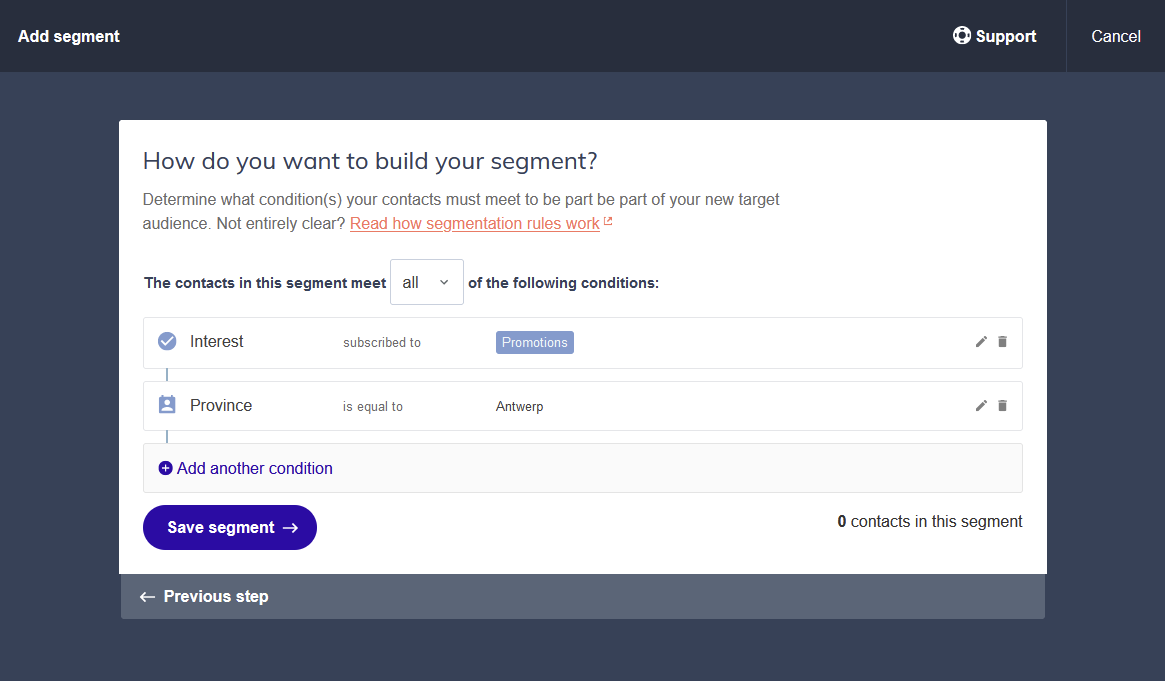
Exemple : toutes les conditions (logique ET)
Vous souhaitez toucher les contacts qui sont inscrits à l'intérêt « Promotions » ET qui vivent dans la province d'Anvers. Seuls les contacts qui correspondent aux deux critères sont inclus. Une personne d'Anvers qui ne s'est pas inscrite aux promotions est exclue.
Exemple : une des conditions (logique OU)
Vous lancez une nouvelle gamme de jouets écologiques et souhaitez toucher les contacts inscrits à « Promotions » OU « Jouets durables » OU « Nouveaux produits ». Un contact n'a besoin de correspondre qu'à l'un de ces trois intérêts pour recevoir la campagne. C'est une audience plus large qui maximise la portée du lancement.

Toutes les conditions de segmentation disponibles
Champs de contact
- Texte : est égal à, n'est pas égal à, contient, ne contient pas.
- Numérique : est égal à, n'est pas égal à, est inférieur à, est supérieur à.
- Date : avant [date], le [date], pas le [date], après [date].
- Choix multiple : est égal à, n'est pas égal à, est égal à l'un des suivants, est égal à tous les suivants.
Date d'ajout
- La date à laquelle votre contact a été ajouté à votre compte : ajouté avant, ajouté le, ajouté après.
Langue
- La langue est [langue].
Intérêts
- inscrit à [intérêt], est inscrit à l'un de ces [intérêts], est inscrit à tous ces [intérêts].
- n'est pas inscrit à [intérêt], n'est inscrit à aucun intérêt public.
- est désinscrit de [intérêt].
Interaction avec les campagnes
- a reçu la campagne, n'a pas reçu la campagne.
- a ouvert la campagne, n'a pas ouvert la campagne.
- a cliqué sur [lien] dans la campagne, n'a pas cliqué sur [lien] dans la campagne.
Interaction avec les formulaires et enquêtes
- a rempli le formulaire, n'a pas rempli le formulaire.
- a rempli l'enquête, n'a pas rempli l'enquête.
Interaction avec les landing pages
- a visité la landing page, n'a pas visité la landing page.
Opt-in
- s'est inscrit via [formulaire d'opt-in], ne s'est pas inscrit via [formulaire d'opt-in].
Conseil support vous pouvez combiner jusqu'à cinq conditions par segment. Si vous avez besoin de plus de complexité que ce que cinq conditions permettent, utilisez des segments imbriqués. Un segment enfant hérite de toutes les conditions de son parent et y ajoute les siennes.
Erreurs courantes à éviter
Mélanger involontairement les logiques ET et OU
Dans Flexmail, toutes les conditions d'un segment partagent la même logique. Soit vous utilisez ET pour toutes, soit vous utilisez OU pour toutes. Vous ne pouvez pas mélanger ET et OU au sein d'un même segment.
Si vous avez besoin d'une logique mixte, par exemple (Langue = néerlandais ET Intérêt = Newsletter) OU (Langue = français ET Intérêt = Newsletter), utilisez des segments imbriqués pour les combiner.
Utiliser la mauvaise fonction pour les champs texte
« Est égal à » exige une correspondance exacte. Si un contact a « Bruxelles » dans son champ ville mais que votre condition indique est égal à « bruxel », la correspondance échouera. Utilisez « contient » lorsque vous souhaitez une correspondance plus souple. La correspondance de la valeur n'est pas sensible à la casse.
S'attendre à des données d'interaction de campagne en temps réel
Les conditions d'interaction avec les campagnes, comme « a ouvert la campagne X », reposent sur des données qui sont traitées dans la durée après un envoi. Si vous construisez un segment de suivi immédiatement après un envoi, certains contacts peuvent ne pas encore apparaître dans les résultats. Prévoyez un délai raisonnable après une campagne avant d'utiliser les données d'interaction pour un ciblage de suivi.
Oublier que les contacts non confirmés sont toujours exclus
Les contacts non confirmés n'apparaissent jamais dans les résultats des segments, quelles que soient les valeurs de leurs champs. Si quelqu'un s'est inscrit mais n'a jamais confirmé son adresse e-mail, il ne sera inclus dans aucun segment. Ce fonctionnement est intentionnel et ne peut pas être contourné.