
Premiers pas avec les formulaires d'opt-in
Un formulaire opt-in est un formulaire d'inscription que vous placez sur votre site web pour permettre aux visiteurs de s'inscrire à vos communications par e-mail. Lorsque quelqu'un remplit le formulaire, Flexmail lui envoie un e-mail de confirmation. Une fois qu'il a cliqué sur le lien dans cet e-mail, il est ajouté à votre compte en tant que contact confirmé et est prêt à recevoir des campagnes.
Flexmail utilise toujours le double opt-in. Il n'existe pas d'option de simple opt-in. Il s'agit d'un choix délibéré pour vous protéger ainsi que vos contacts. Voir « Pourquoi Flexmail ne propose que le double opt-in » pour l'explication complète.
Comment fonctionne le processus
- Un visiteur remplit votre formulaire opt-in sur votre site web.
- Flexmail l'ajoute automatiquement en tant que contact non confirmé et lui envoie un e-mail de confirmation.
- Le contact dispose de 72 heures pour cliquer sur le lien de confirmation. S'il ne le fait pas, le lien expire et il doit s'inscrire à nouveau.
- Une fois qu'il a cliqué, son statut passe de non confirmé à confirmé et il peut recevoir vos campagnes.
Ce que vous pouvez collecter
Au minimum, un formulaire opt-in collecte une adresse e-mail. Vous pouvez également ajouter :
- Des champs de contact par défaut : prénom, nom, langue
- Des champs personnalisés : tout champ que vous avez créé dans votre compte
- Des sélections d'intérêts : permettez aux contacts d'indiquer les sujets sur lesquels ils souhaitent recevoir du contenu
Conseil de support Gardez votre formulaire opt-in aussi court que possible. Chaque champ supplémentaire réduit les taux de complétion. L'adresse e-mail seule suffit généralement pour démarrer. Vous pourrez collecter davantage de données ultérieurement via les formulaires et les pages de mise à jour des préférences.
Où vous pouvez utiliser les formulaires opt-in
- Intégré sur votre site web via le code d'intégration HTML
- Intégré sur une landing page Flexmail, dont vous pouvez partager le lien sur les réseaux sociaux, dans un e-mail ou ailleurs
- À l'intérieur d'un message Flexmail dans le cadre d'une campagne opt-in, pour reconfirmer le consentement de contacts existants
Ce qu'il advient des contacts existants
Si un contact déjà présent dans votre base de données remplit à nouveau votre formulaire opt-in, son statut est mis à jour en fonction de la confirmation. S'il était auparavant non confirmé ou inactif, l'achèvement du processus de double opt-in le ramène au statut confirmé. Toute nouvelle valeur de champ ou sélection d'intérêt qu'il soumet est ajoutée à sa fiche de contact existante.
Créer un formulaire opt-in
Étape 1 : nom et langue
-
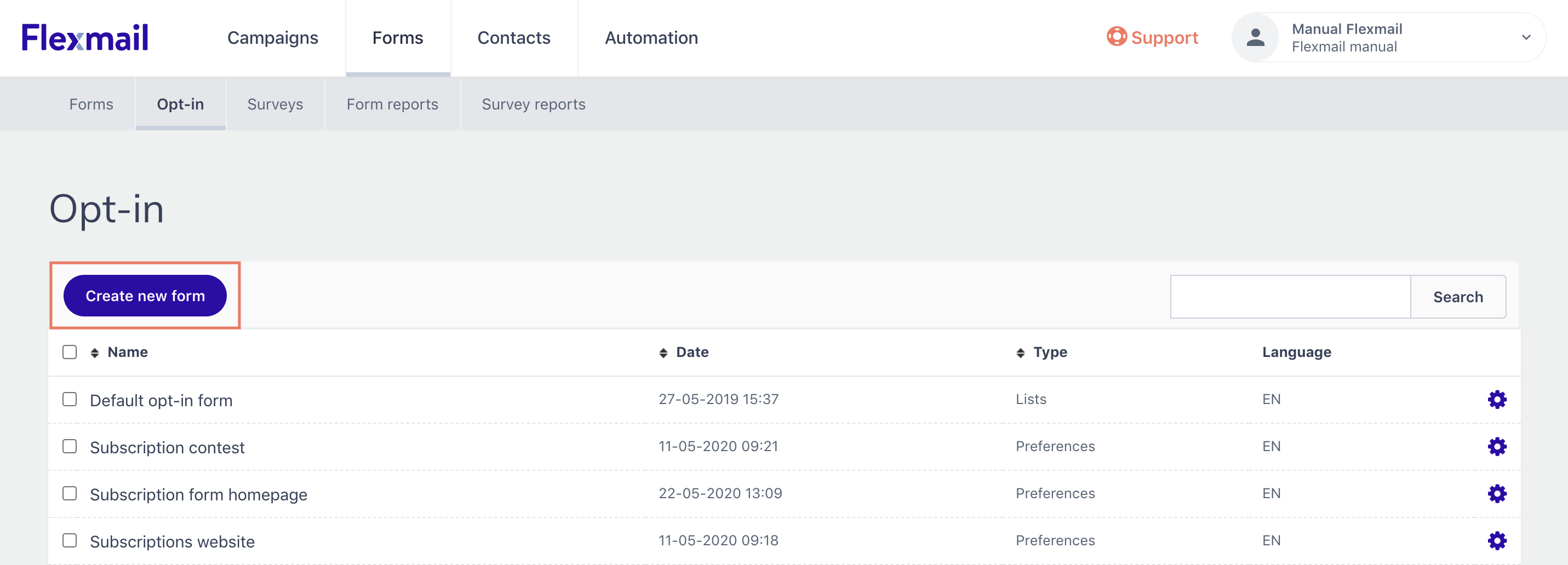
Allez dans Formulaires, puis Formulaires opt-in.

-
Cliquez sur Créer un nouveau formulaire.
-
Saisissez un nom interne pour le formulaire. Les contacts ne le verront pas.
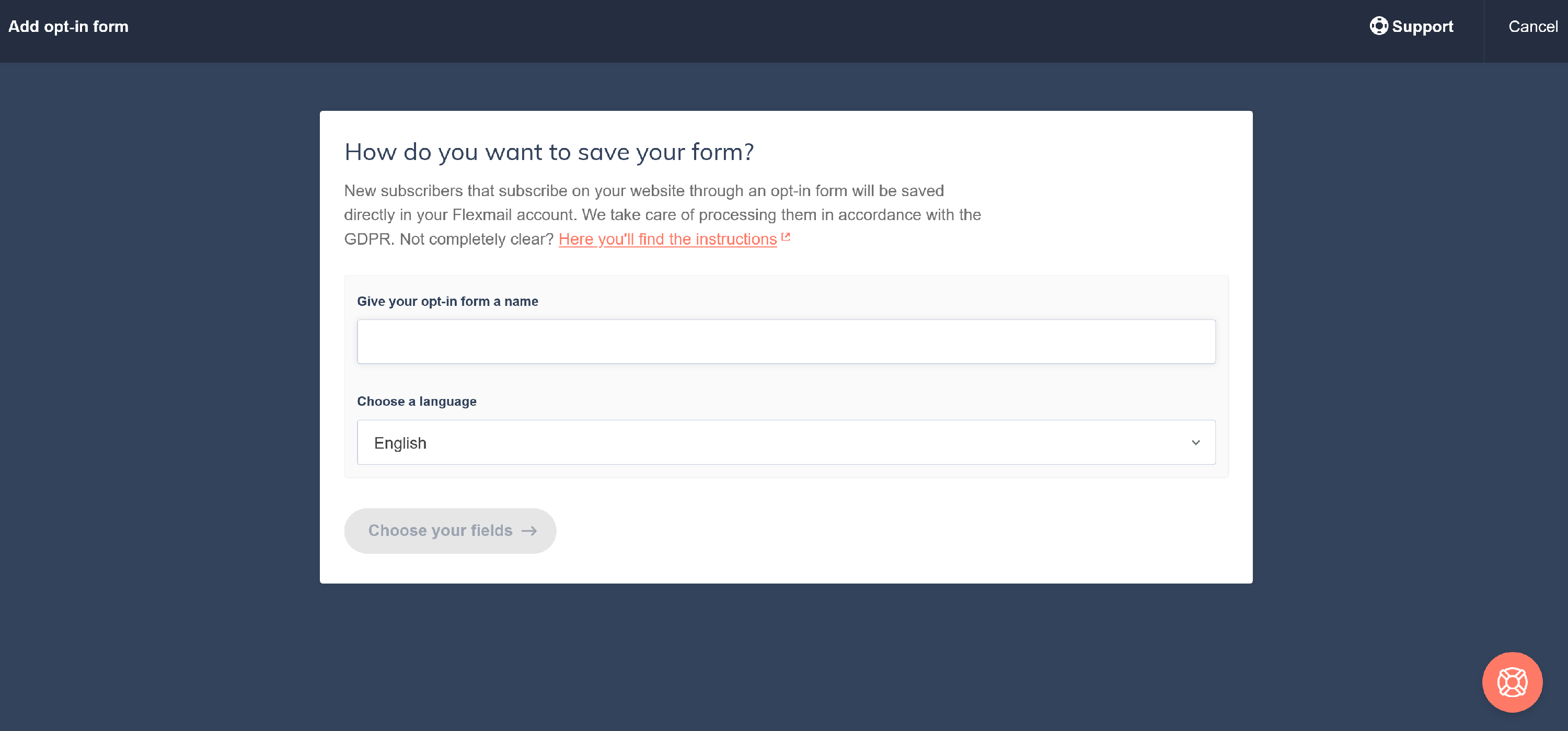
- Sélectionnez une langue. Cela détermine la langue de tous les boutons et textes par défaut du formulaire.
- Cliquez sur Choisir les champs.
Étape 2 : choisir vos champs
- L'adresse e-mail est toujours incluse. Ajoutez tous les autres champs souhaités : prénom, nom, champs personnalisés et intérêts.
- Faites glisser les champs pour les réorganiser.
-
Marquez les champs comme obligatoires ou facultatifs.
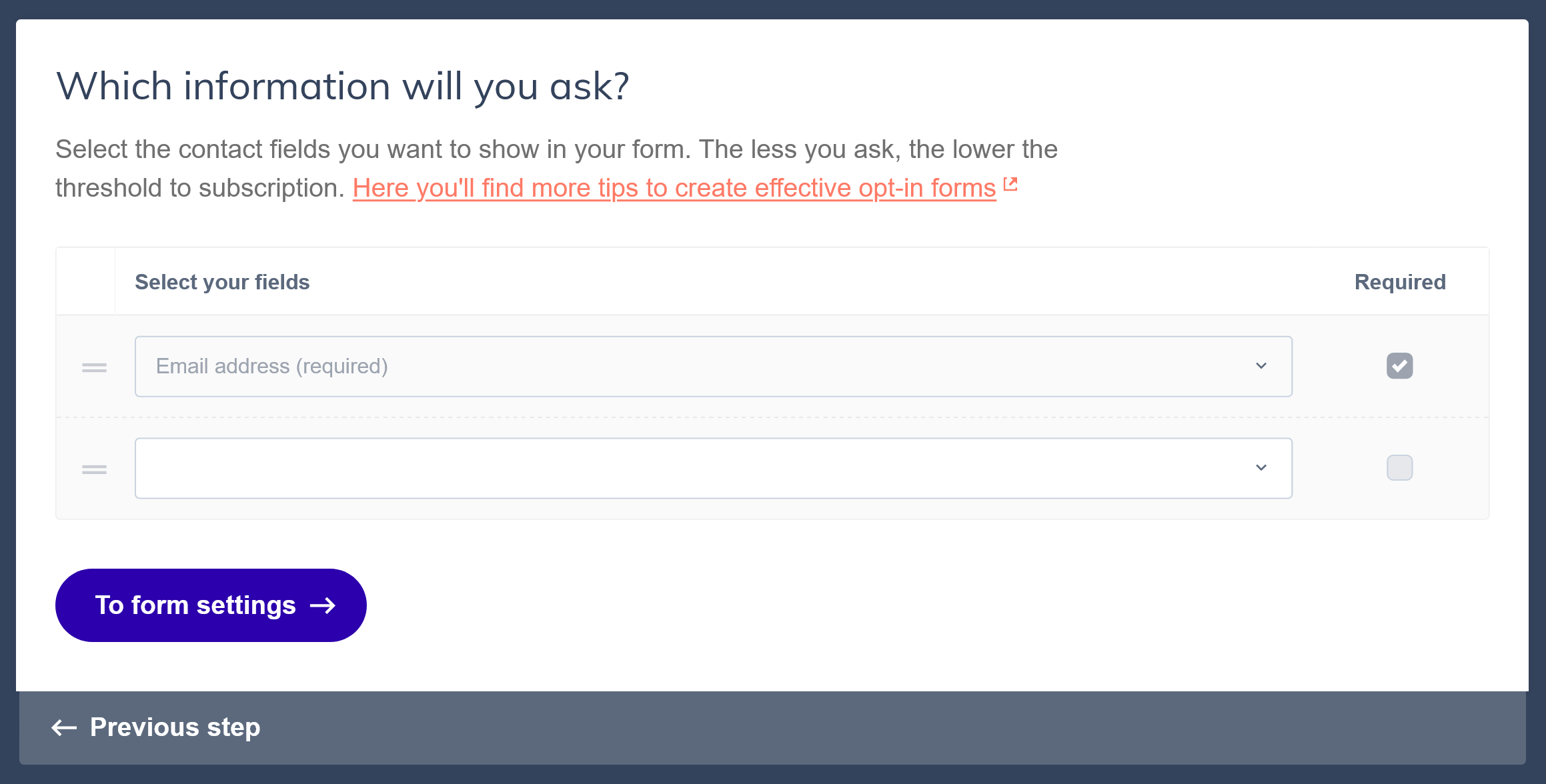
- Cliquez sur Vers les paramètres du formulaire.
Étape 3 : paramètres du formulaire opt-in
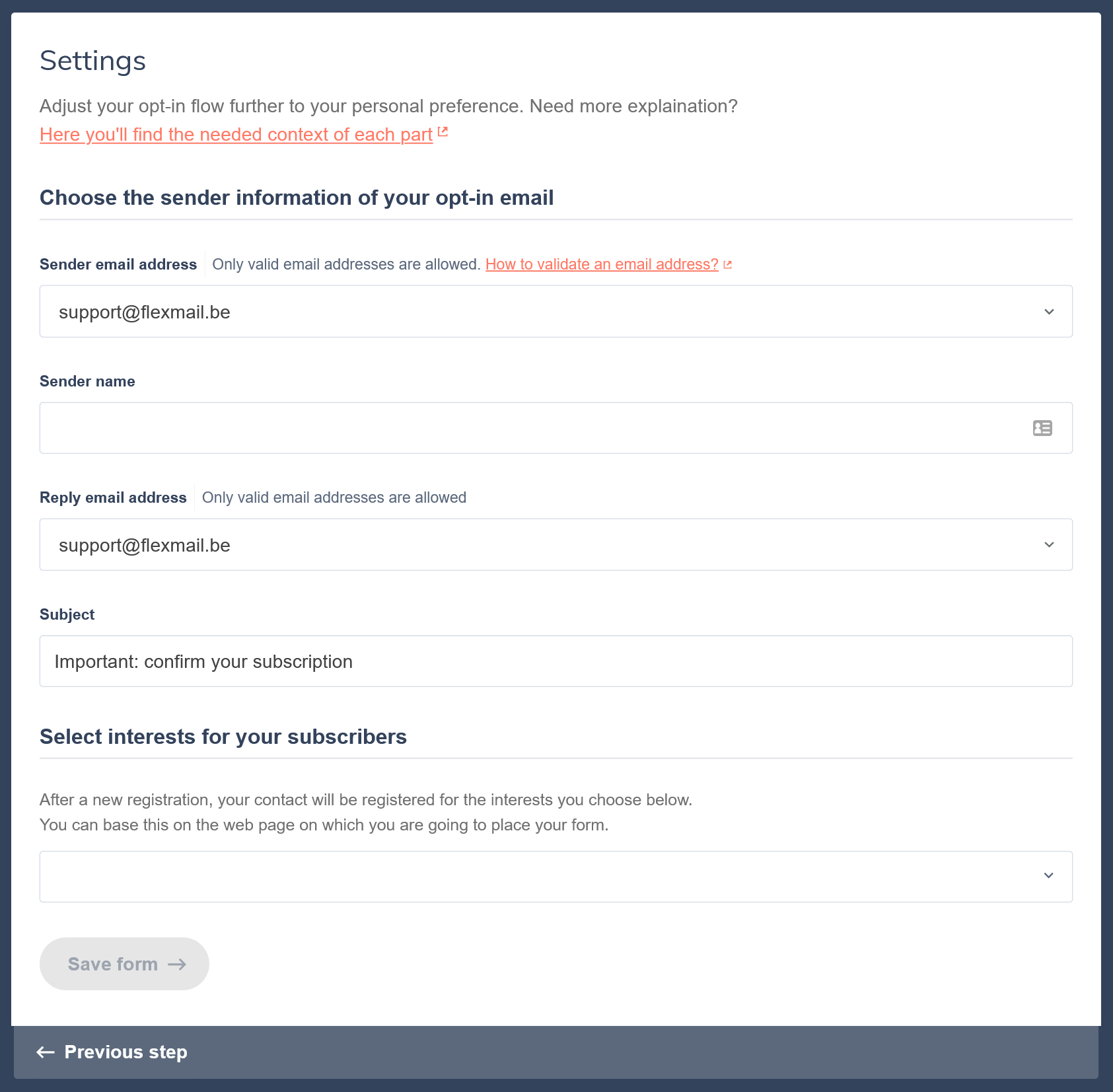
- Saisissez le nom de l'expéditeur et l'adresse e-mail pour l'e-mail de confirmation. Il doit s'agir d'une adresse d'expéditeur validée dans votre compte.
- Vous pouvez éventuellement pré-attribuer jusqu'à cinq intérêts. Les contacts sont automatiquement inscrits à ces intérêts dès la confirmation, mais peuvent les ajuster sur leur page de profil.
-
Cliquez sur Sauvegarder le formulaire d'opt-in.
Obtenir votre code d'intégration
Après la sauvegarde, Flexmail génère un code d'intégration que vous pouvez coller dans le code HTML de votre site web pour afficher le formulaire en ligne.
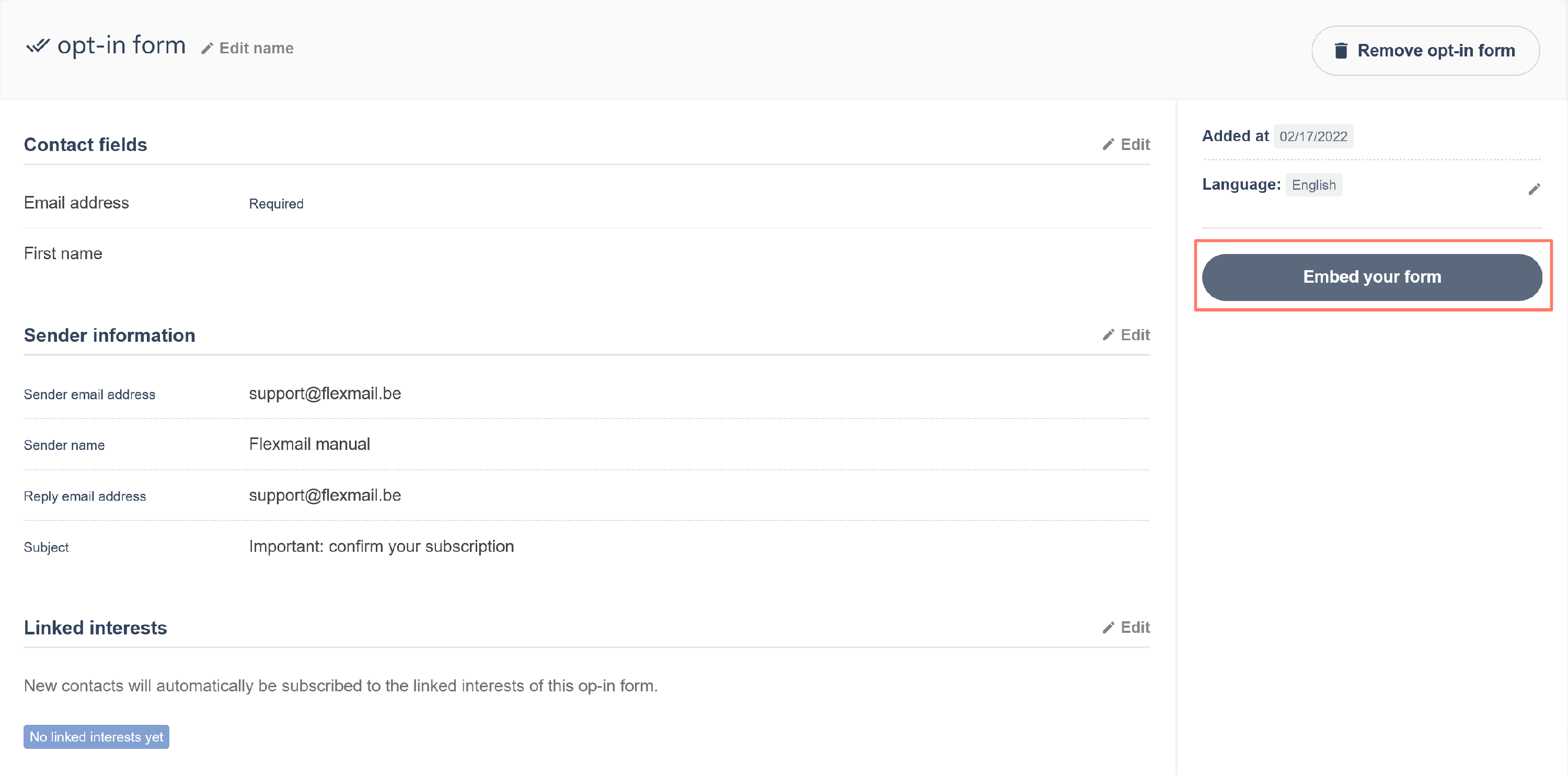
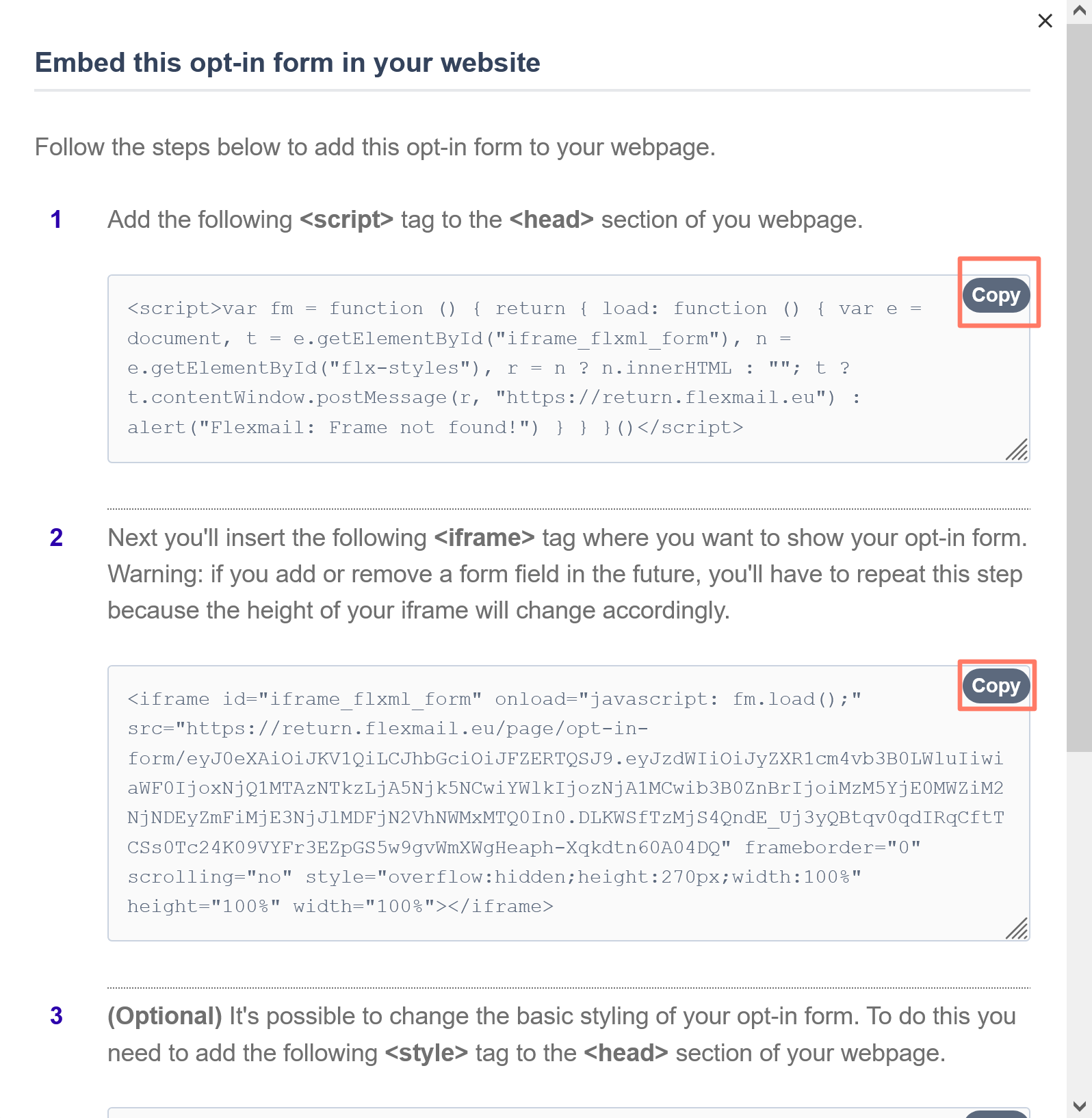
Conseil de support Testez votre formulaire après l'avoir intégré. Effectuez vous-même une inscription test pour vérifier que l'e-mail de confirmation arrive correctement et que le contact apparaît dans votre compte.
Utiliser un formulaire opt-in dans une campagne
Vous pouvez partager un formulaire opt-in à l'intérieur d'un message Flexmail dans le cadre d'une campagne opt-in afin de reconfirmer le consentement de contacts existants. Utilisez l'espace réservé #opt-in# ; cela fonctionne dans les messages créés avec l'assistant ou l'éditeur HTML.
Attention Lorsque vous envoyez une campagne opt-in, tous les destinataires sont immédiatement définis comme inactifs. Seuls les contacts qui cliquent sur le lien de confirmation redeviennent actifs. Utilisez les campagnes opt-in avec discernement, car elles peuvent réduire considérablement le nombre de vos contacts contactables si les taux de réponse sont faibles.
L'e-mail de confirmation
Flexmail envoie automatiquement l'e-mail de confirmation. Vous pouvez personnaliser le nom de l'expéditeur et l'adresse e-mail qui apparaissent dans la confirmation.
Lorsqu'un contact confirme, il est dirigé vers sa page de profil où il peut voir les intérêts liés auxquels il est pré-inscrit, et s'inscrire à d'autres intérêts publics depuis cette page.
L'e-mail de confirmation utilise le modèle par défaut de Flexmail. Pour le rendre plus personnel et engageant, voir « L'engagement de votre e-mail de confirmation » dans la section Messages.
Considérations RGPD
RGPD Les formulaires opt-in avec double confirmation constituent le moyen le plus robuste de recueillir un consentement conforme au RGPD. Chaque inscription effectuée génère un enregistrement documenté : l'adresse e-mail du contact, la date et l'heure de la confirmation, ainsi que le formulaire opt-in utilisé. Cette documentation est stockée automatiquement dans Flexmail.
Prochaines étapes
- Voir « Pourquoi Flexmail ne propose que le double opt-in » pour les raisons qui motivent le double opt-in.
- Voir « Conseils pour un formulaire opt-in efficace » pour des conseils d'optimisation des conversions.
- Voir « L'engagement de votre e-mail de confirmation » pour améliorer votre message de confirmation.
- Voir « Comment tirer le meilleur parti des formulaires opt-in ? » pour des cas d'usage avancés.