
Premiers pas avec le modèle assistant
Le modèle Wizard est l'un des trois éditeurs de messages de Flexmail. Il vous propose une sélection de modèles pré-conçus et adaptés au mobile, que vous personnalisez en y intégrant vos propres textes, images et liens — aucune décision de mise en page n'est nécessaire. C'est la manière la plus rapide de créer un e-mail à l'apparence professionnelle lorsque vous n'avez pas besoin d'un contrôle de design personnalisé.
Ce que propose le modèle Wizard
- Des modèles prêts à l'emploi et adaptés au mobile.
- Une édition simple du texte, des images et des liens directement sur le modèle.
- La personnalisation du thème de couleurs : modifier tous les accents en une seule fois.
- Le suivi des liens.
- Les placeholders de personnalisation.
- Des modèles saisonniers disponibles autour de Noël et d'autres occasions.
Ce que le modèle Wizard ne prend pas en charge
Le modèle Wizard ne prend pas en charge le HTML personnalisé, les modifications de mise en page par glisser-déposer, ni l'affichage ou le masquage de sections en fonction des données de contact (contenu dynamique). Pour ces fonctionnalités, utilisez l'Email Builder ou l'éditeur HTML.
Quand utiliser le modèle Wizard
Vous souhaitez une mise en page soignée et cohérente rapidement, avec un minimum de configuration. Vous n'avez pas besoin de configurations de colonnes personnalisées ni de blocs de contenu dynamique. Vous envoyez une newsletter simple, une annonce ou un e-mail promotionnel qui correspond à l'un des modèles disponibles.
Modèles disponibles
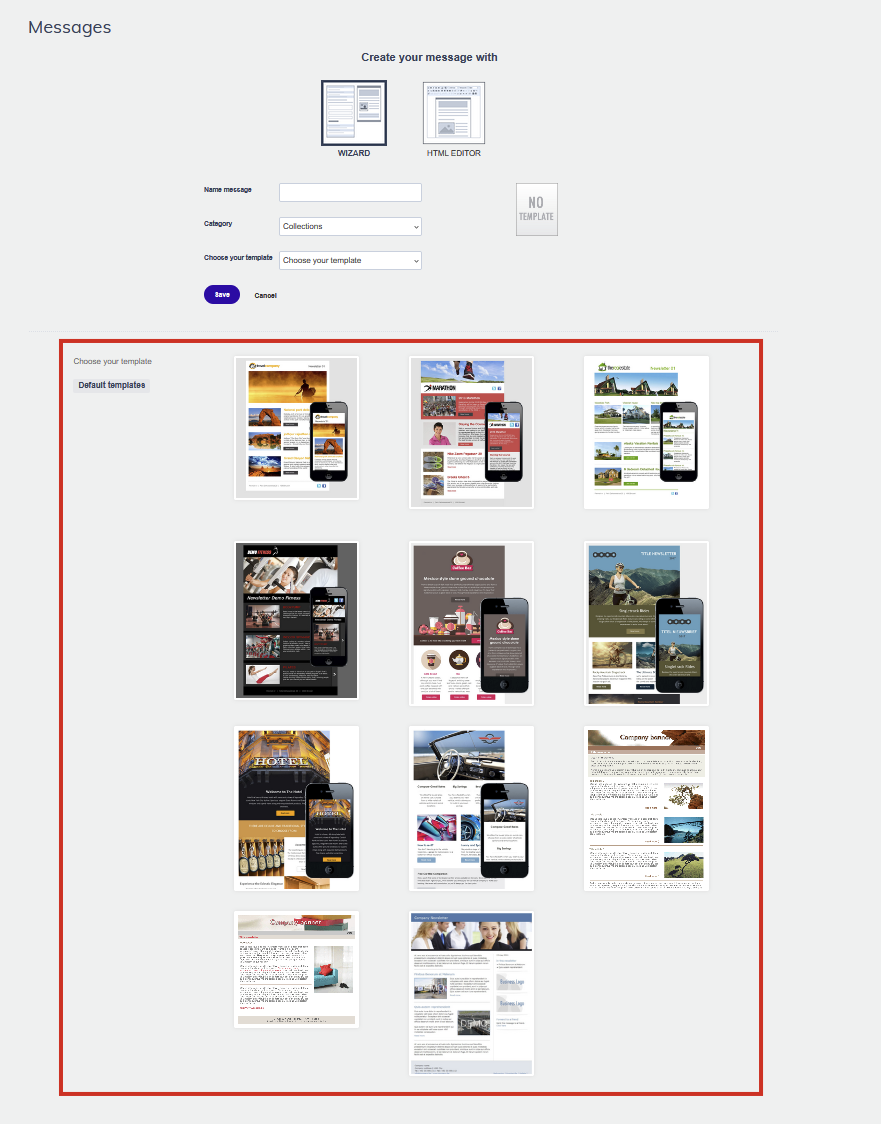
- Mobile - 1 — En-tête (logo, titre), hero/bannière, articles (vignette, titre, CTA), pied de page (nom, adresse, réseaux sociaux).
- Mobile - 2 — Hero/bannière, logo, icônes de réseaux sociaux, articles à la une (grande vignette, titre, CTA), articles secondaires (petite vignette, CTA texte), pied de page (nom, adresse).
- Mobile - 3 — En-tête (logo, titre), hero/bannière, fonctionnalités sur 3 colonnes (vignette, titre), articles (vignette, titre, CTA), pied de page (nom, adresse, réseaux sociaux).
- Mobile - 4 — En-tête (logo), hero/bannière, titre, icônes de réseaux sociaux, articles (vignette, titre, CTA chevron), pied de page (nom, adresse).
- Mobile - 5 — En-tête (logo), article principal (hero, titre, CTA), bannière, section CTA, fonctionnalités sur 3 colonnes (vignette, titre, CTA), calendrier/activités, articles (vignette, titre, CTA), pied de page (nom, adresse, réseaux sociaux).
- Mobile - 6 — En-tête (logo, titre), article principal (hero, CTA), articles sur 2 colonnes (vignette, titre, CTA), article spotlight (vignette à 50 %, CTA), articles (vignette, titre, CTA), ligne de 6 icônes, pied de page (nom, adresse, e-mail, site web, réseaux sociaux).
- Mobile - 7 — Article principal (hero, titre, CTA), barres CTA (avant/après les articles), article spotlight (vignette à 50 %, CTA), grille d'images 3×2, articles sur 2 colonnes (vignette, titre, CTA), pied de page (nom, adresse, e-mail, site web, réseaux sociaux).
- Mobile - 8 — Image hero, fonctionnalités sur 3 colonnes (titre, CTA), articles sur 2 colonnes (vignette, titre, CTA), articles sur 3 colonnes (vignette, titre, CTA), spotlight (vignette à 33 %, CTA), ligne de 6 icônes, pied de page (nom, adresse, e-mail, site web, réseaux sociaux).
- Template - 2 — En-tête (hero/bannière, date, titre), introduction, articles (vignette, titre, CTA texte), texte de clôture, pied de page (bannière, nom, adresse, e-mail, site web).
- Template - 3 — En-tête (bannière, date, titre), article pleine largeur, pied de page (nom, adresse, téléphone, fax, e-mail, site web).
- Template - 4 — En-tête (titre, hero/bannière), zone principale (introduction, articles avec vignette/titre/CTA, texte de clôture), barre latérale (date, sommaire, mini-bannières), pied de page (nom, adresse, téléphone, fax, e-mail, site web).
Conseil support si aucun des modèles disponibles ne correspond à vos besoins, contactez sales@flexmail.be pour faire créer un modèle Wizard personnalisé pour votre marque.
Prérequis
- Vous avez accès à Campagnes > Messages dans votre compte Flexmail.
- Votre contenu est prêt : textes, images aux dimensions correctes pour le modèle que vous utilisez, et URL de votre appel à l'action.
- Configurez votre profil de test dans Configuration afin que les placeholders de personnalisation affichent des données réalistes dans l'aperçu.
Créer un nouveau message
- Allez dans Campagnes, puis Messages.
- Cliquez sur Créer un nouveau message.
- Cliquez sur Wizard pour sélectionner l'éditeur Wizard.
- Donnez un nom à votre message et sélectionnez une catégorie.
- Choisissez un modèle dans la liste. Cliquez sur la vignette d'un modèle pour le prévisualiser avant de le sélectionner.
- Cliquez sur Sauvegarder pour ouvrir l'éditeur.
Modifier votre modèle
Modifier le texte
Cliquez sur n'importe quelle zone de texte pour la modifier directement. Utilisez la barre d'outils texte qui apparaît pour changer la police, la taille, la couleur et l'alignement.
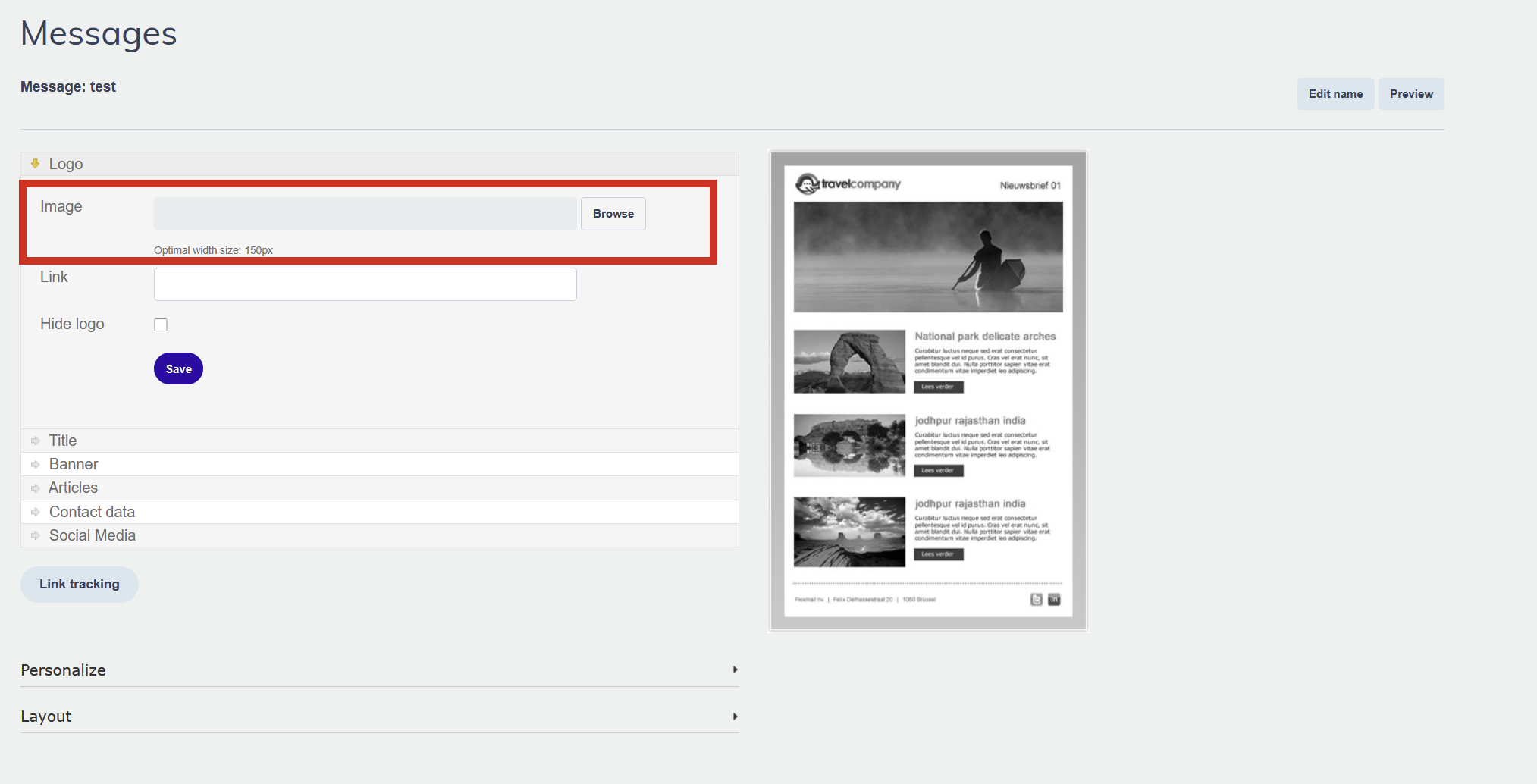
Remplacer les images
Cliquez sur un emplacement d'image pour uploader une nouvelle image ou en sélectionner une dans votre bibliothèque de médias. L'emplacement indique les dimensions recommandées ; utilisez des images à ces dimensions pour éviter l'étirement ou le recadrage.
Ajouter des liens
Surlignez du texte et cliquez sur l'icône de lien pour ajouter un hyperlien, ou cliquez sur une image pour y associer un lien. Vous pouvez lier vers des URL externes, des landing pages, des formulaires, des enquêtes ou des fichiers de votre bibliothèque de médias.
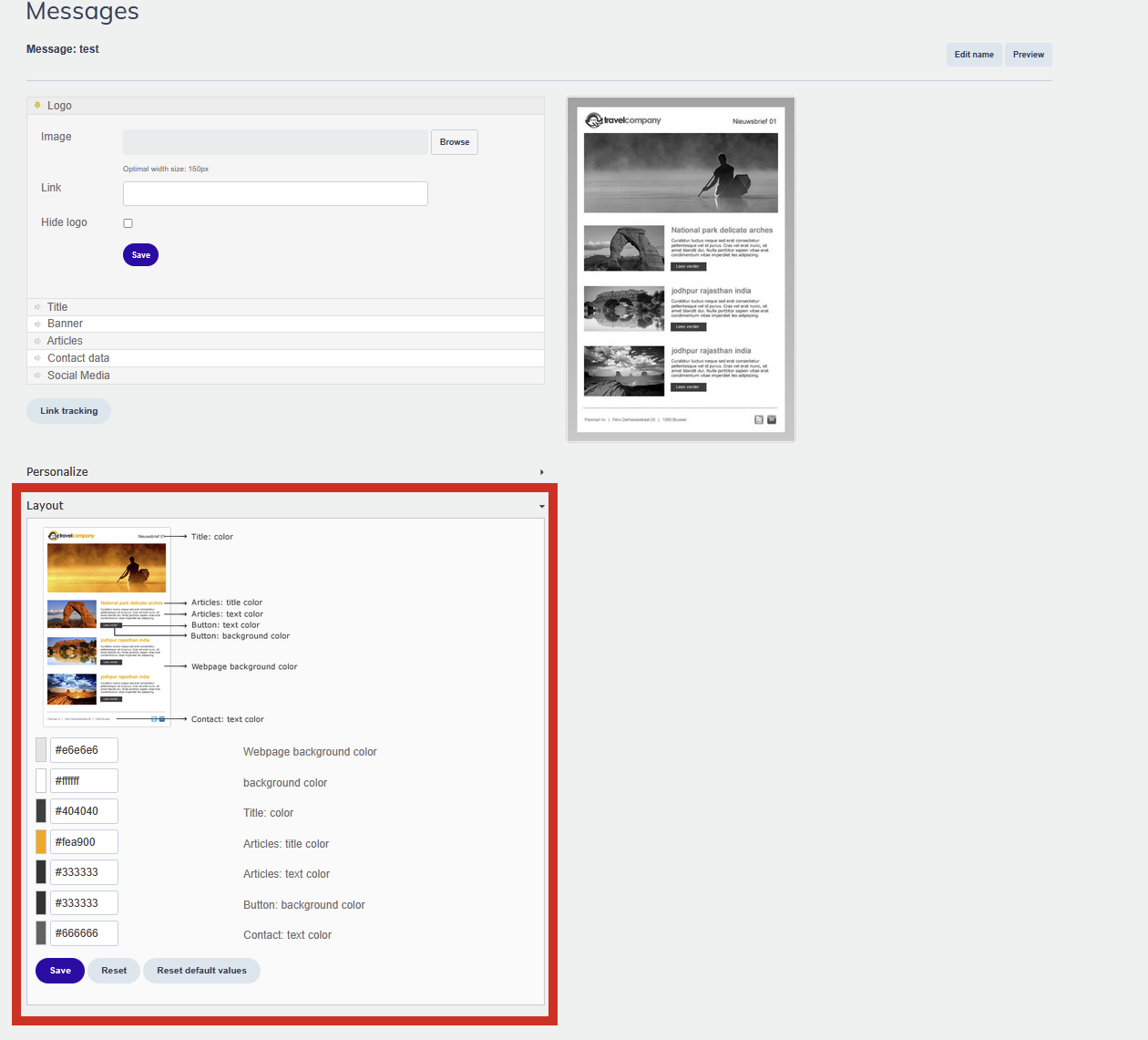
Ajuster le thème de couleurs
Utilisez les paramètres de couleur en haut de l'éditeur pour modifier le thème de couleurs global du modèle. Cela met à jour tous les accents du modèle — boutons, séparateurs et en-têtes — en une seule fois.
Ajouter des placeholders de personnalisation
Cliquez sur l'icône de placeholder dans la barre d'outils texte pour insérer une personnalisation. Les placeholders comme #firstname# sont remplacés par les données réelles du contact au moment de l'envoi de l'e-mail.
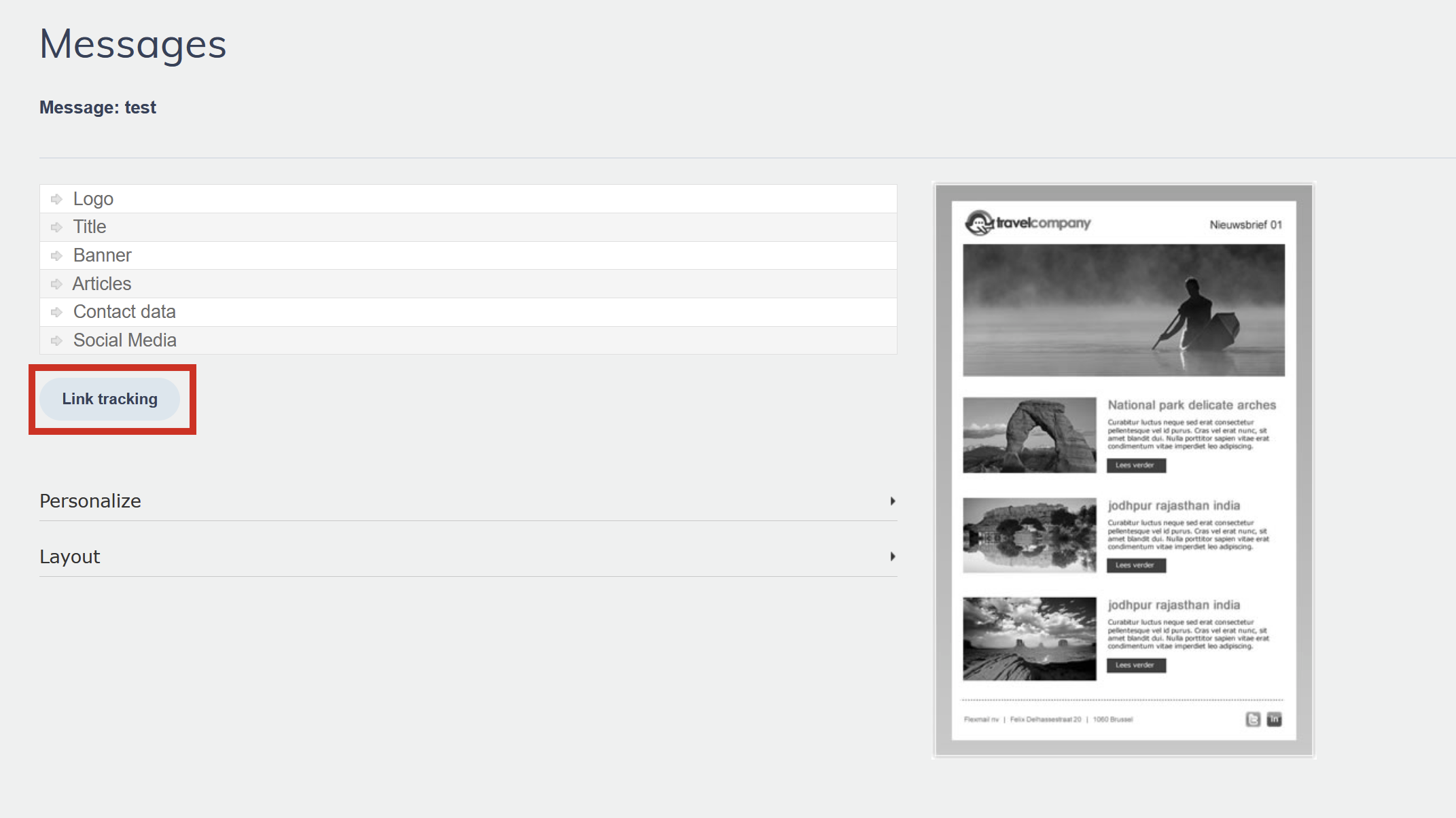
Suivi des liens
Une fois le contenu de votre message finalisé, descendez jusqu'à la section Suivi des liens. Tous les liens présents dans votre message y sont listés. Activez ou désactivez le suivi pour chaque lien et, en option, attribuez un intérêt à chacun. Consultez « Suivi des liens » pour plus de détails.
Prévisualiser et sauvegarder
Cliquez sur Aperçu en haut de l'éditeur pour voir votre message avec les données de votre profil de test appliquées. Lorsque vous êtes satisfait, cliquez sur Sauvegarder. Votre message est désormais disponible dans votre liste de messages, prêt à être utilisé dans une campagne.
Conseil support renseignez votre profil de test dans Configuration avant la prévisualisation, afin que les placeholders de personnalisation affichent des données réalistes plutôt que des champs vides.
Conseils de pro
- Utilisez l'aperçu mobile pour vérifier le rendu du modèle sur petits écrans avant de finaliser. Tous les modèles Wizard sont responsives, mais les dimensions des images et la longueur des textes peuvent tout de même influencer l'expérience mobile.
- Gardez le texte des articles concis. Les modèles Wizard ont des structures de sections fixes ; un texte très long peut faire descendre les autres sections de manière inattendue.
Erreurs courantes à éviter
- Ne pas vérifier les dimensions d'image recommandées pour chaque emplacement. Uploader une image aux proportions très différentes entraînera un étirement ou un recadrage.
- Sauter la section Suivi des liens. Descendez après l'édition de votre contenu pour vous assurer que le suivi est bien configuré sur vos liens clés.
- Utiliser le Wizard pour des e-mails qui nécessitent du contenu dynamique. Le Wizard ne prend pas en charge les sections conditionnelles. Passez à l'Email Builder dans ce cas.
Étapes suivantes
- Consultez « Types de modèles Wizard » pour un aperçu visuel de la mise en page de chaque modèle.
- Consultez « Personnaliser un message avec des placeholders » pour la liste complète des placeholders de personnalisation disponibles.
- Une fois votre message prêt, créez une campagne dans Campagnes > Gérer les campagnes.