
Gestion des utilisateurs
Flexmail vous permet de travailler à plusieurs utilisateurs sur un même compte. C'est utile lorsque vous avez des collègues qui contribuent aux campagnes, au design ou à la gestion des contacts, mais que vous souhaitez tout de même contrôler précisément ce que chaque personne peut voir et faire. Avec les profils utilisateurs et les droits d'accès, vous décidez qui a accès à quelles parties de la plateforme.
Le nombre d'utilisateurs que vous pouvez ajouter dépend de votre abonnement. Consultez les détails de votre abonnement pour savoir ce qui s'applique à votre compte.
Ajouter un nouvel utilisateur
-
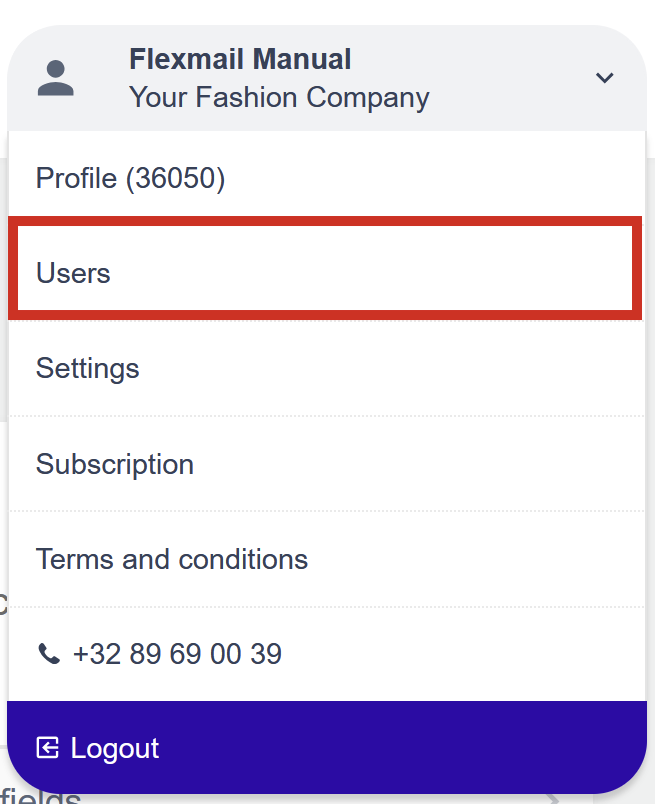
Allez sur le nom de votre compte en haut à droite et ouvrez Paramètres du compte. Ouvrez la section Utilisateurs.
-
Cliquez sur Créer un nouvel utilisateur.
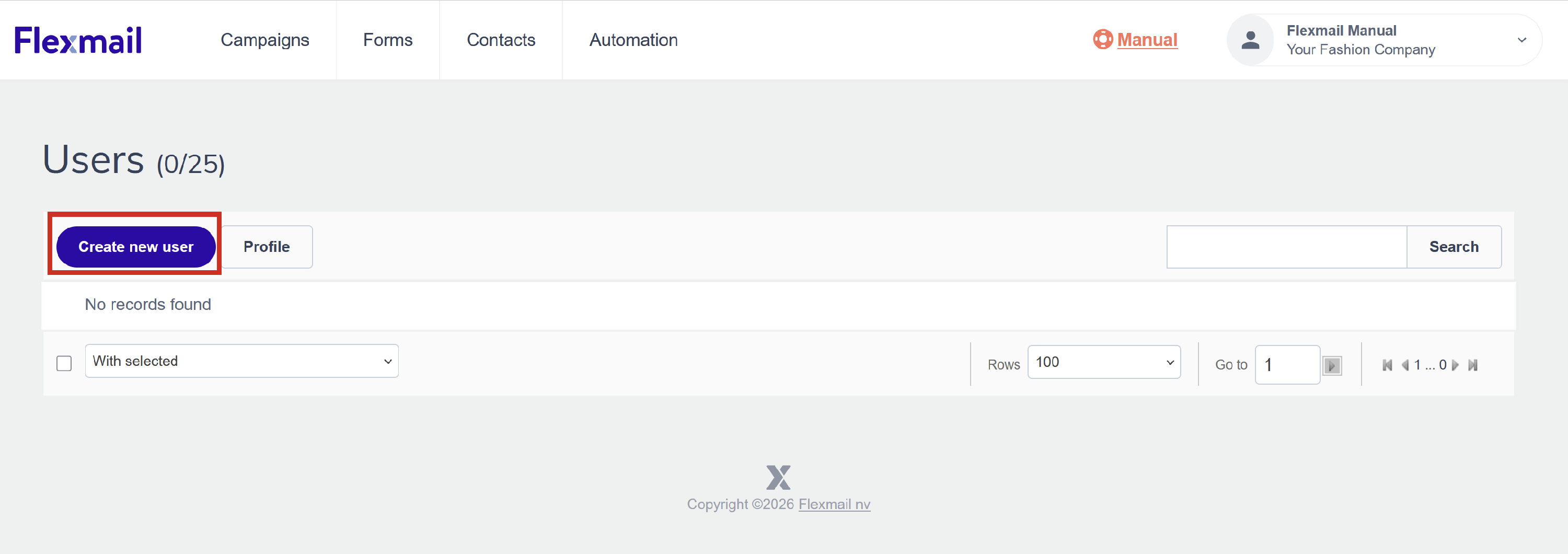
Remplissez les informations suivantes pour le nouvel utilisateur :
- Profil : le profil de droits d'accès que vous souhaitez lui attribuer (plus de détails ci-dessous).
- Prénom.
- Nom.
- Langue.
- Adresse e-mail.
- Cliquez sur Sauvegarder.
Le nouvel utilisateur recevra un e-mail à l'adresse que vous avez saisie. Cet e-mail contient un lien lui permettant de définir lui-même son mot de passe. Il pourra ensuite se connecter directement à votre compte Flexmail.
Conseil support si le nouvel utilisateur dispose déjà d'un compte Flexmail au sein d'une autre organisation, un écran intermédiaire s'affichera après sa connexion. Cet écran lui demandera de choisir le compte qu'il souhaite ouvrir. C'est tout à fait normal, et le fonctionnement est le même pour tout utilisateur rattaché à plusieurs comptes Flexmail.
Gérer les profils et les droits d'accès
Les profils vous permettent de contrôler ce qu'un utilisateur peut ou ne peut pas faire dans Flexmail. Plutôt que de donner à tout le monde un accès complet, vous pouvez créer un profil qui n'accorde l'accès qu'à certaines parties de la plateforme.
-
Dans la section Utilisateurs, cliquez sur Profil pour accéder à l'aperçu des profils.
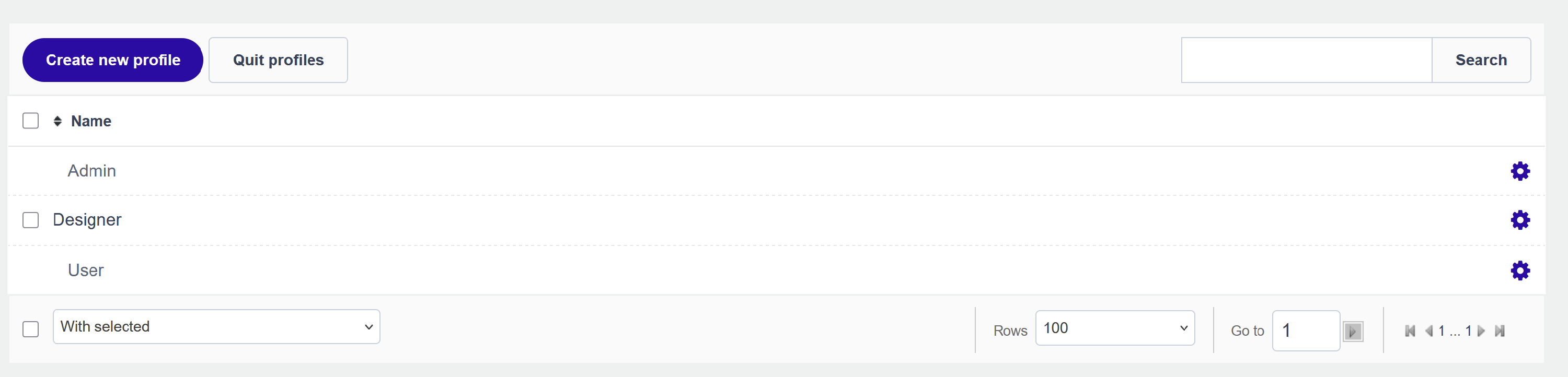
- Cliquez sur Créer un nouveau profil pour ajouter un profil.
-
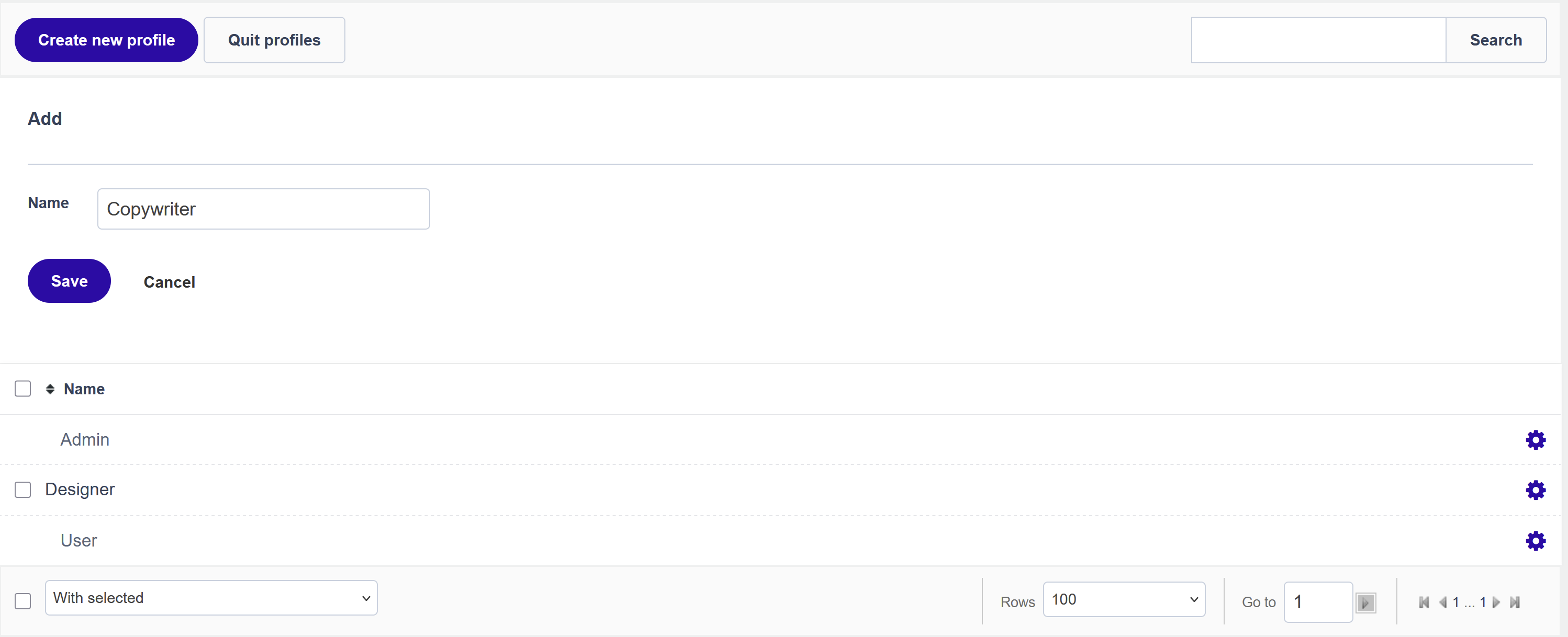
Donnez à votre profil un nom descriptif qui reflète le rôle, par exemple « Designer » ou « Copywriter ».
-
Après avoir sauvegardé le nom du profil, vous pouvez accéder à l'écran Gérer les droits. C'est ici que vous déterminez à quelles sections de Flexmail ce profil a accès.
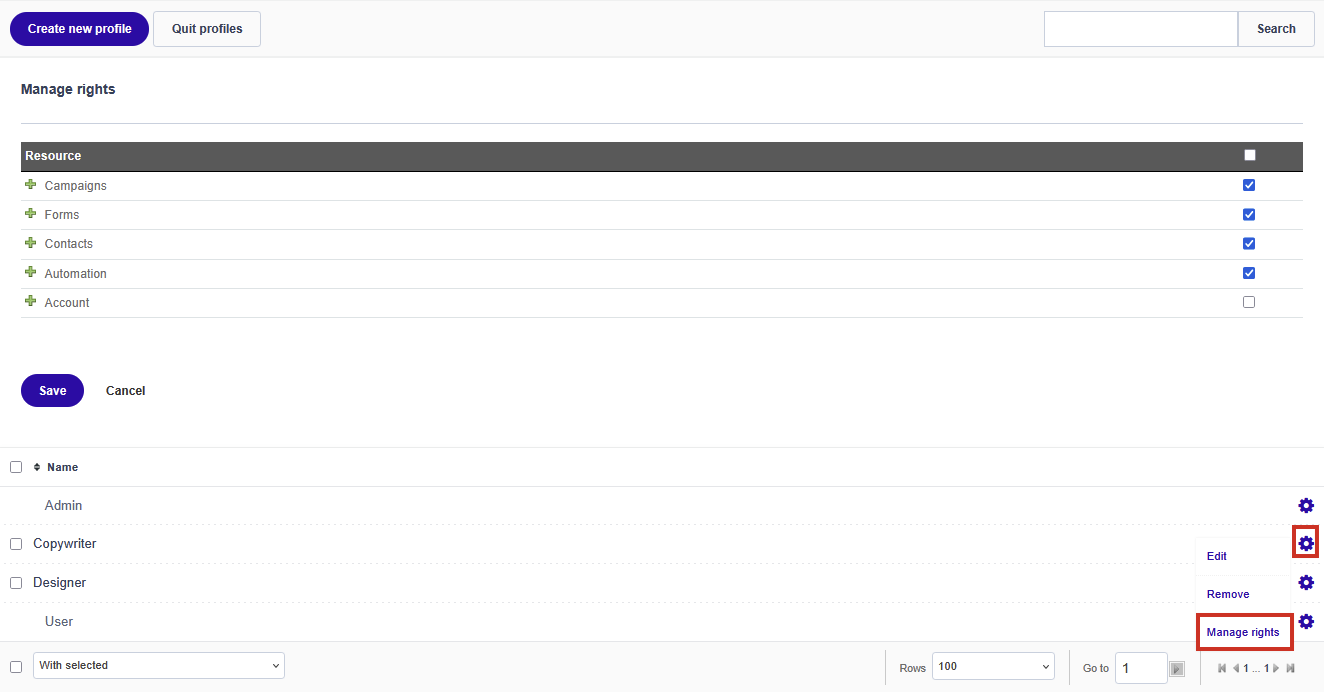
- Cochez la case en regard de chaque section à laquelle vous souhaitez donner accès à ce profil. Vous pouvez déployer les éléments parents pour n'accorder l'accès qu'à des sous-sections spécifiques.
- Cliquez sur Sauvegarder lorsque vous avez terminé.
Les ressources disponibles sont :
- Campagnes (y compris les catégories et la création de nouveaux messages).
- Formulaires (y compris la création de formulaires, les rapports de formulaires, les catégories, l'opt-in et les enquêtes).
- Contacts.
- Automatisation.
- Compte.
Attention le profil Admin dispose toujours d'un accès complet et ne peut pas être restreint. Vous ne pouvez ni supprimer ni modifier les droits du profil Admin.
Attribuer un profil à un utilisateur
Lorsque vous créez un nouvel utilisateur, vous pouvez déjà sélectionner un profil dans le champ Profil. Si vous souhaitez modifier le profil d'un utilisateur existant, rendez-vous dans la liste des utilisateurs et cliquez sur l'icône des paramètres à côté de l'utilisateur.

Cliquez sur Sauvegarder pour mettre à jour le profil de cet utilisateur.
Supprimer un utilisateur
Si un collègue n'a plus besoin d'accéder à votre compte Flexmail, cliquez sur l'icône des paramètres à côté de son nom et choisissez Supprimer. L'accès est révoqué immédiatement. Vos contacts, vos campagnes et vos autres données restent intacts.
Étapes suivantes
- Consultez « Catégories » pour organiser vos campagnes de manière à ce que chaque utilisateur retrouve facilement ce sur quoi il travaille.
- Consultez « Créer un workflow » pour mettre en place des processus d'automatisation qui s'exécutent indépendamment de l'utilisateur connecté.
- Consultez «Aperçu des réglages » pour un aperçu de toutes les autres étapes de configuration du compte.