
Textes alternatifs
Le texte alternatif est la description qui apparaît à la place d'une image lorsque celle-ci ne peut pas être chargée. Cela se produit lorsqu'un client de messagerie bloque les images par défaut, ce qui est courant dans Outlook et dans certains environnements professionnels, ou lorsqu'un contact utilise un lecteur d'écran. Ajouter un texte alternatif descriptif à chaque image est l'un des fondamentaux les plus négligés des bonnes pratiques en matière d'e-mailing.
Pourquoi les textes alternatifs sont importants
De nombreux clients de messagerie, dont Outlook, bloquent les images par défaut jusqu'à ce que le lecteur les autorise explicitement. Si votre e-mail repose fortement sur des images et ne comporte pas de texte alternatif, les lecteurs ne voient que des cadres vides sans contexte. Un texte alternatif bien rédigé communique le contenu de chaque image même lorsque l'image elle-même ne se charge pas, ce qui aide les lecteurs à comprendre votre message et à décider s'ils souhaitent cliquer.
Le texte alternatif est également important pour les lecteurs d'écran utilisés par les contacts malvoyants. Sans texte alternatif, les lecteurs d'écran ignorent entièrement les images, ce qui peut rendre votre e-mail confus ou incomplet pour ces lecteurs.
Comment ajouter un texte alternatif
Email builder
Cliquez sur n'importe quel élément image sur le canevas. Dans le panneau des paramètres à droite, recherchez le champ Texte alternatif et saisissez votre description.

Modèle Wizard
-
Allez dans l'élément Articles → cliquez sur Ajouter un article.
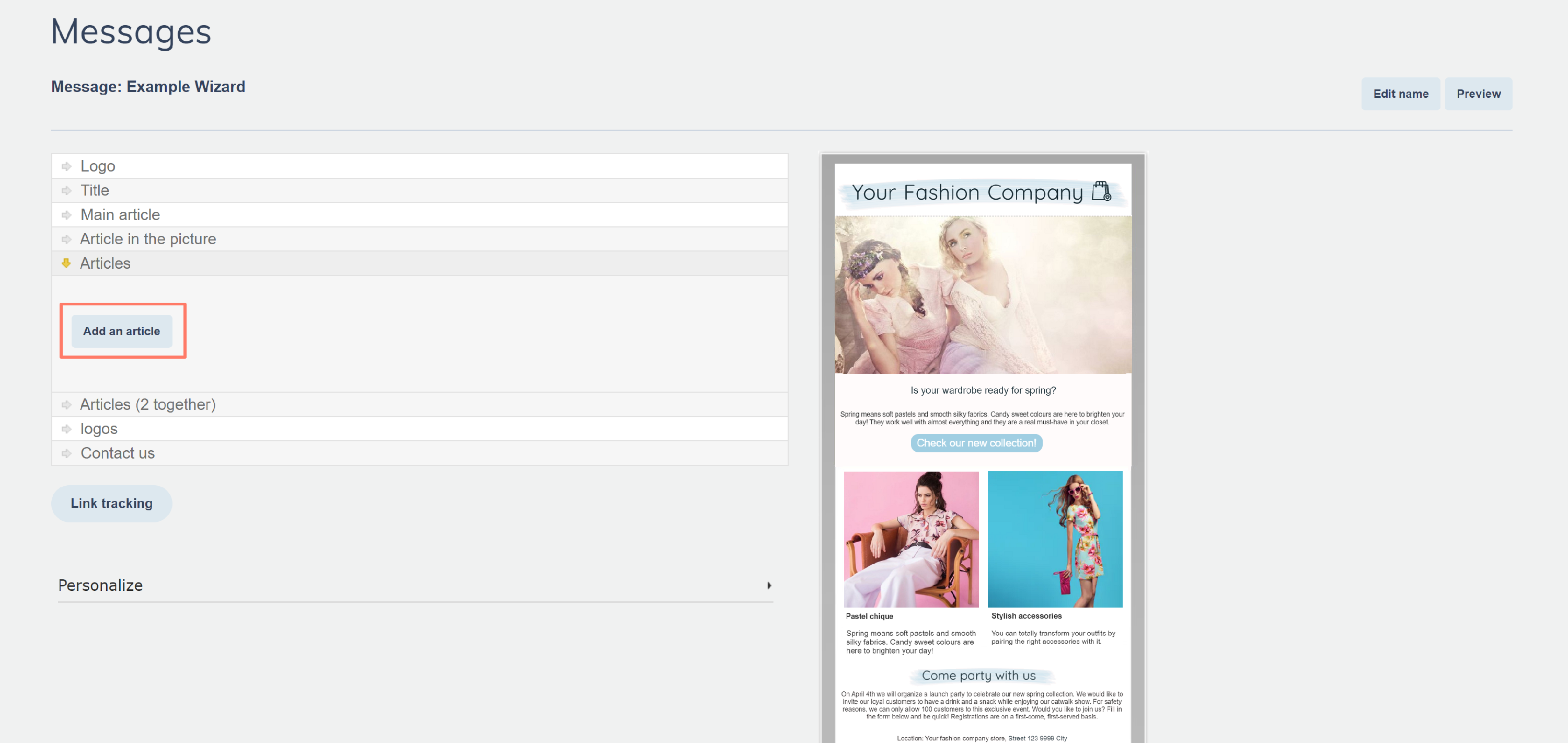
-
Cliquez sur Insérer/Modifier l'image.
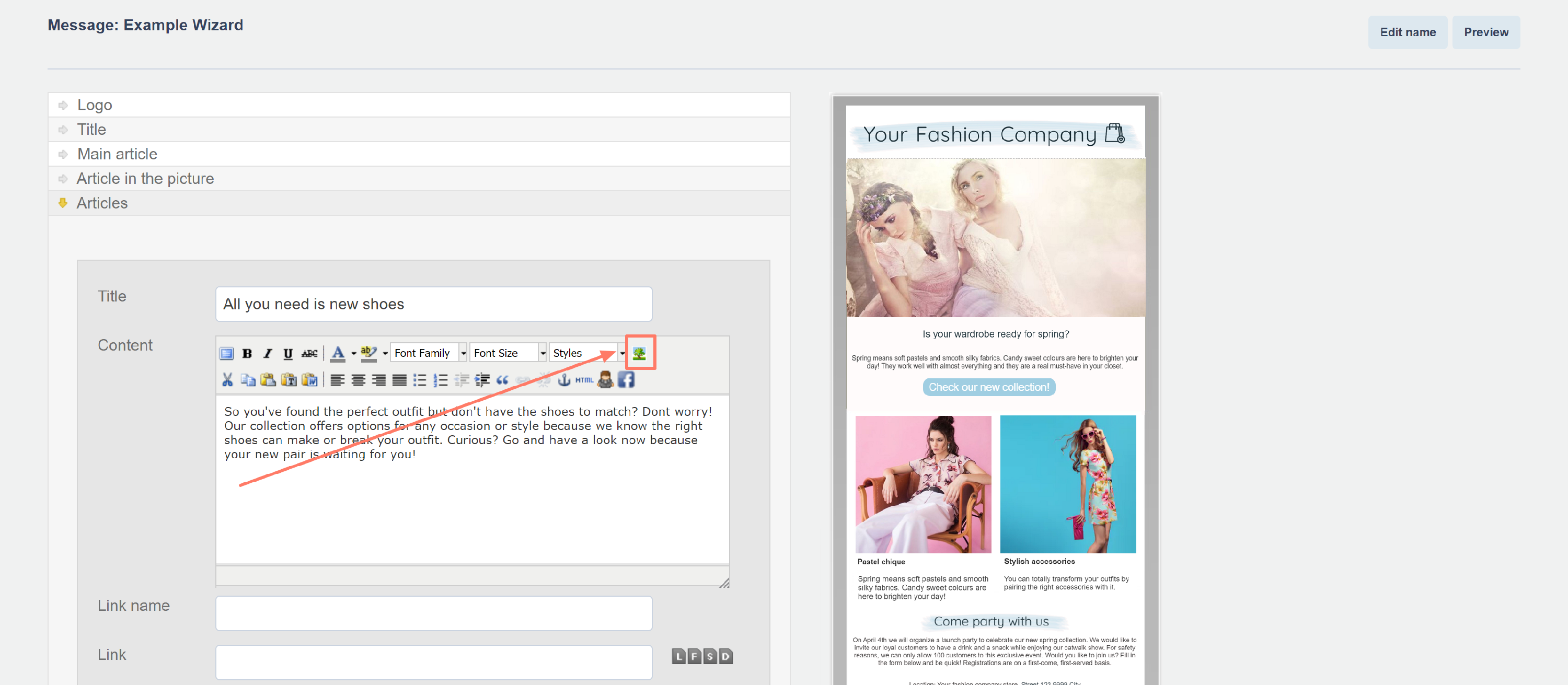
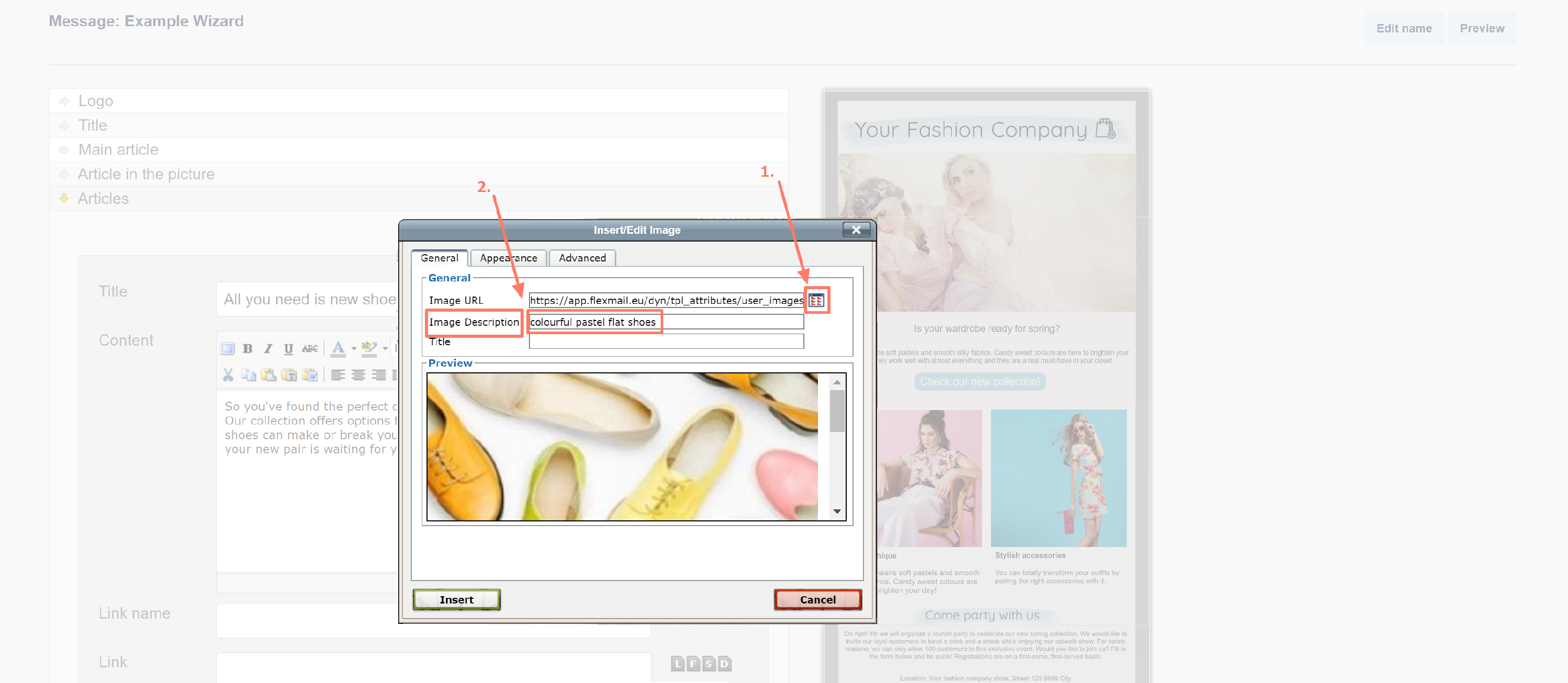
- Sélectionnez votre image via Parcourir → renseignez la Description de l'image comme texte alternatif → cliquez sur Insérer.
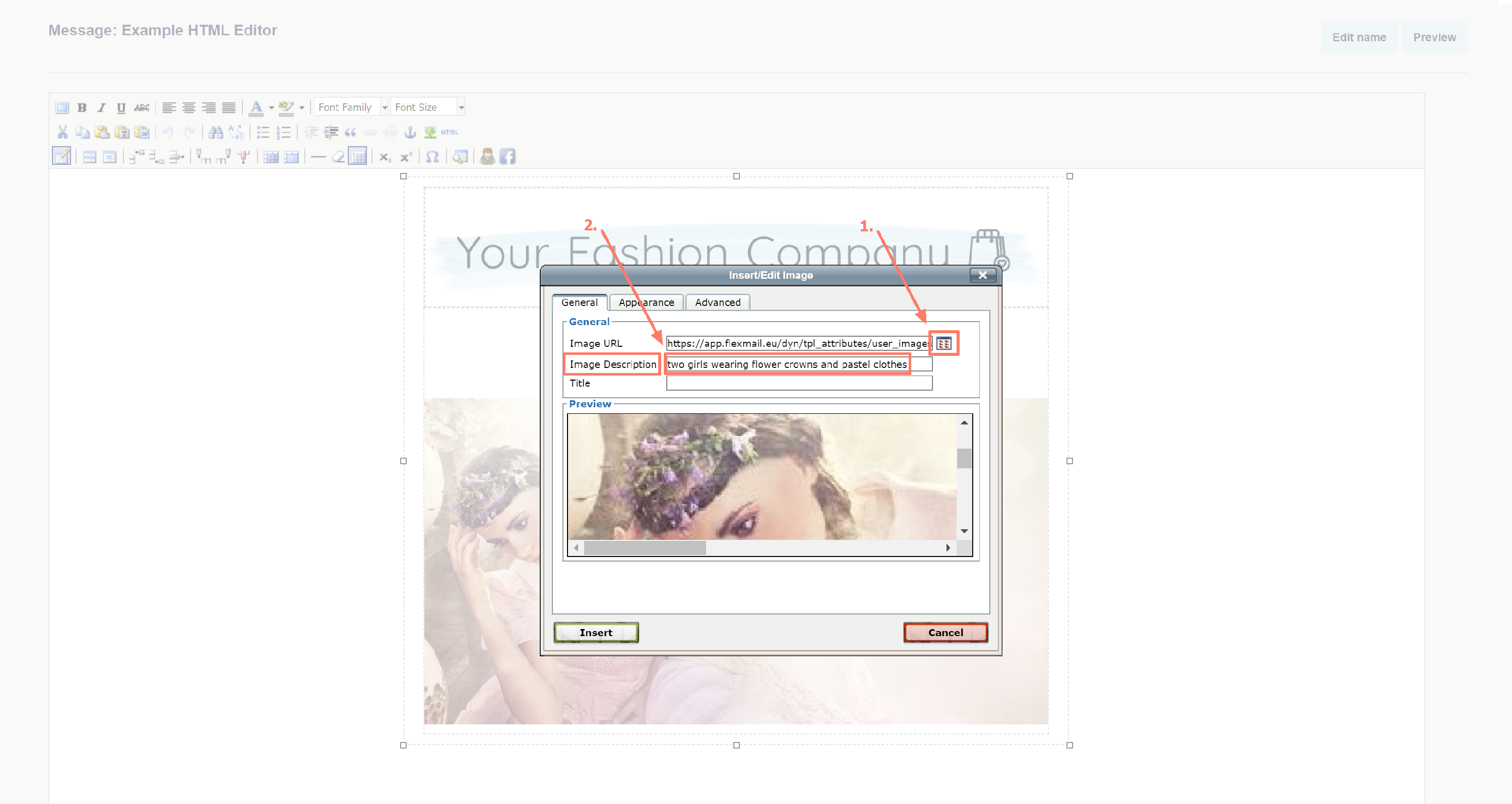
Éditeur HTML
-
Cliquez sur Insérer/Modifier l'image.
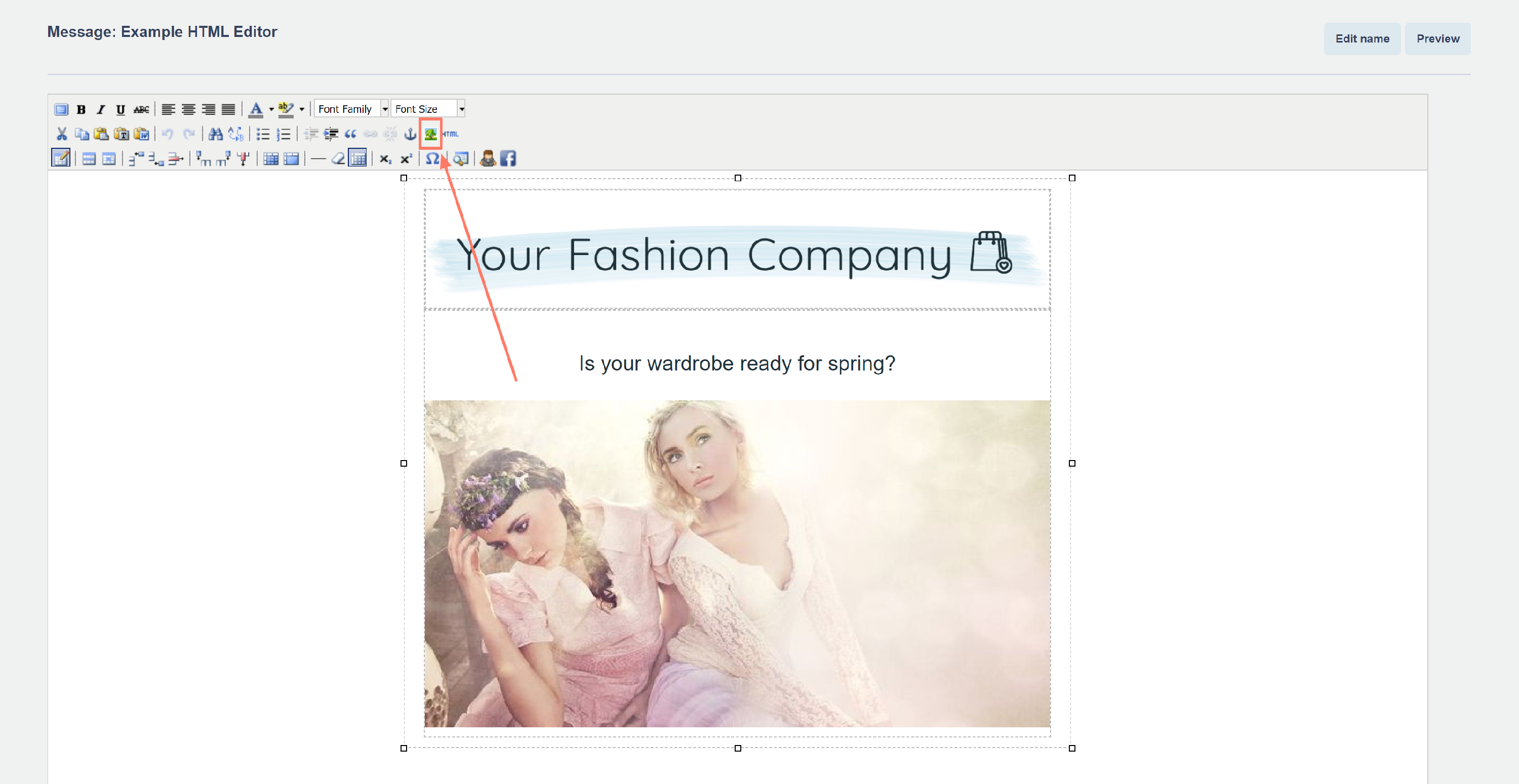
-
Sélectionnez votre image via Parcourir → renseignez la Description de l'image comme texte alternatif → cliquez sur Insérer.
Rédiger un texte alternatif efficace
- Décrivez ce que montre l'image, pas ce qu'elle représente. « Femme utilisant un ordinateur portable à un bureau » est plus utile que « Productivité ».
- Soyez précis pour les images de produits. « Portefeuille en cuir bleu, vue de face » apporte plus d'informations que « Produit ».
- Pour les images décoratives qui n'apportent aucune valeur informative, laissez le texte alternatif vide plutôt que d'utiliser un texte de remplissage comme « image » ou « photo ». Un texte alternatif vide indique aux lecteurs d'écran d'ignorer l'image proprement.
- Pour les boutons et les images de CTA, utilisez le même texte que le libellé du bouton, par exemple « S'inscrire maintenant » ou « Télécharger le guide ».
- Soyez concis. La plupart des lecteurs d'écran coupent le texte alternatif au-delà d'environ 125 caractères.
Conseils de pro
- Après avoir créé un message, utilisez le Message Check pour prévisualiser votre e-mail avec les images désactivées. Cela montre exactement ce que voit un lecteur dont les images sont bloquées et constitue un test fiable pour vérifier que vos textes alternatifs remplissent bien leur rôle.
- Votre objet, votre preheader et vos textes alternatifs forment ensemble la couche textuelle de votre e-mail. Les lecteurs qui n'activent jamais les images doivent pouvoir comprendre votre message à partir de ces seuls éléments.
Erreurs courantes à éviter
- Des textes alternatifs génériques comme « image » ou « bannière » : ils n'apportent aucune valeur et peuvent frustrer les utilisateurs de lecteurs d'écran.
- Répéter mot pour mot le texte environnant. Le texte alternatif doit compléter le contexte, pas le dupliquer.
- L'absence de texte alternatif sur les images de CTA. Si votre appel à l'action est une image sans texte alternatif, les contacts utilisant un lecteur d'écran ou un client qui bloque les images n'ont aucune idée de ce sur quoi cliquer.
Prochaines étapes
- Voir « Ajouter une image » pour savoir comment insérer des images dans votre message.
- Voir « Message Check » pour savoir comment prévisualiser votre e-mail avec les images désactivées.