
Fonction de restauration
La fonction Rollback est un outil d'historique des versions pour les messages créés dans l'éditeur HTML. Chaque fois que vous sauvegardez manuellement votre message, Flexmail enregistre un instantané auquel vous pouvez revenir. Jusqu'à 10 versions précédentes sont conservées à tout moment.
Attention le Rollback n'est disponible que pour les messages créés avec l'éditeur HTML. L'Email builder ne propose qu'un annuler/rétablir au sein d'une session, sans historique persistant des versions. Le modèle Wizard n'a aucun historique des versions.
Comment utiliser le Rollback
- Ouvrez votre message dans l'éditeur HTML.
- Faites défiler vers le bas de l'éditeur.
- Cliquez sur le bouton Rollback.
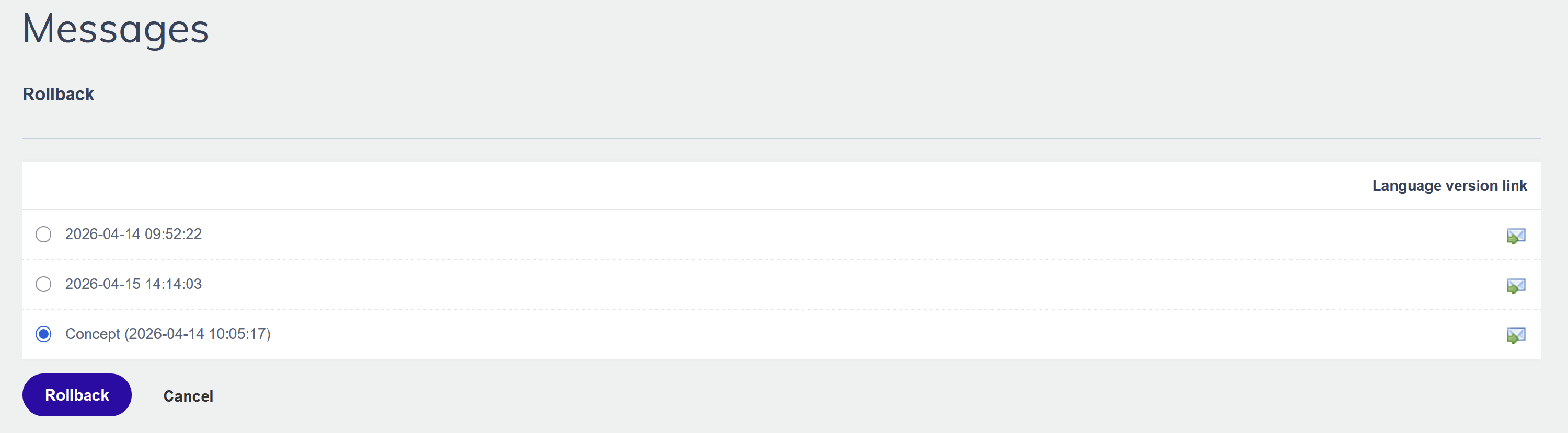
- Une liste de 10 versions sauvegardées au maximum apparaît, chacune avec un horodatage. Votre état actuel non sauvegardé est affiché comme « Concept ».
- Cliquez sur Aperçu à côté de n'importe quelle version pour en ouvrir un aperçu visuel.
- Si vous souhaitez restaurer cette version, cliquez sur Rollback. L'éditeur bascule immédiatement vers cette version.
Comment les versions sont gérées
Flexmail conserve un maximum de 10 versions. Lorsque vous sauvegardez une nouvelle version et que vous en avez déjà 10, la plus ancienne est supprimée. Restaurer une version précédente ne supprime pas immédiatement les versions plus récentes : elles restent dans la liste jusqu'à ce qu'elles soient évincées par les sauvegardes suivantes.
Conseils de pro
Conseil de support sauvegardez manuellement après chaque modification significative lorsque vous travaillez dans l'éditeur HTML. Chaque sauvegarde crée un point de restauration. Si vous supprimez accidentellement une section ou écrasez un contenu que vous souhaitiez conserver, le Rollback est votre seule option de récupération.
- Sauvegardez après chaque grande section de modifications, pas seulement à la fin. Des points de restauration granulaires sont plus utiles qu'une option unique de rollback.
- Avant d'effectuer une modification structurelle importante (comme supprimer une section ou remplacer un modèle), sauvegardez d'abord afin de disposer d'un point de restauration sur lequel revenir en cas de problème.
Erreurs courantes à éviter
- Ne pas sauvegarder régulièrement. Le Rollback ne fonctionne que si vous avez sauvegardé. Si vous effectuez une modification importante sans avoir sauvegardé un point de contrôle au préalable, il n'y a rien sur lequel revenir.
- Supposer que le Rollback est disponible dans l'Email builder ou le modèle Wizard. Ce n'est pas le cas. Si vous avez besoin d'un historique des versions, utilisez l'éditeur HTML.
Prochaines étapes
- Voir « À propos de l'éditeur HTML » pour un aperçu complet de ce que l'éditeur HTML prend en charge.
- Voir « Premiers pas avec l'éditeur HTML » pour une présentation complète de la création d'un message dans l'éditeur HTML.