
Premiers pas avec l'éditeur HTML
L'éditeur HTML est l'un des trois éditeurs de messages de Flexmail. Il s'agit d'un éditeur WYSIWYG (what you see is what you get) : vous modifiez une représentation visuelle de votre e-mail tandis que Flexmail gère le code HTML sous-jacent.
L'éditeur HTML fonctionne le mieux dans deux situations : lorsque vous souhaitez envoyer un message simple, à forte densité de texte, sans mise en page complexe, ou lorsque vous disposez d'un message HTML personnalisé codé par un développeur que vous souhaitez télécharger et utiliser directement. Pour la plupart des e-mails marketing standards, l'Email builder vous offre davantage de contrôle sur le design avec moins de complexité technique.
Ce que prend en charge l'éditeur HTML
- Édition complète du texte avec contrôles de police, taille, couleur et alignement.
- Insertion d'images et de fichiers.
- Gestion des liens, y compris les liens vers les formulaires, sondages et fichiers.
- Espaces réservés de personnalisation.
- HTML personnalisé : basculez à tout moment vers la vue du code source HTML brut.
- La fonction Rollback : historique des versions pour un maximum de 10 versions sauvegardées. Cela n'est disponible que dans l'éditeur HTML.
- Contenu dynamique à l'aide de structures if.
- Modèles de contenu dynamique provenant d'une base de données XML externe.
Ce que l'éditeur HTML ne prend pas en charge
L'éditeur HTML ne prend pas en charge la construction de mises en page en drag & drop ni l'empilement automatique des colonnes sur mobile. Pour un contrôle complet de la mise en page sans connaissances HTML requises, utilisez l'Email builder. Pour une mise en page pré-conçue et adaptée au mobile avec une configuration minimale, utilisez le modèle Wizard.
Quand utiliser l'éditeur HTML plutôt que les autres éditeurs
- Utilisez l'éditeur HTML lorsque vous téléchargez un modèle HTML codé par un développeur, lorsque vous travaillez avec un message très simple basé sur du texte, ou lorsque vous avez besoin de la fonction Rollback pour le contrôle de version.
- Utilisez l'Email builder pour la plupart des e-mails marketing : il vous offre un contrôle complet de la mise en page, l'édition en drag & drop et une optimisation automatique pour le mobile sans aucune connaissance HTML.
- Utilisez le modèle Wizard lorsque vous souhaitez un design prêt à l'emploi adapté au mobile avec un temps de configuration minimal.
Prérequis
- Vous avez accès à Campagnes > Messages dans votre compte Flexmail.
- Si vous téléchargez un modèle HTML codé par un développeur, préparez-le sous forme de fichier HTML propre et compatible avec les e-mails.
Créer un nouveau message
- Allez dans Campagnes, puis Messages.
- Cliquez sur Créer un nouveau message.
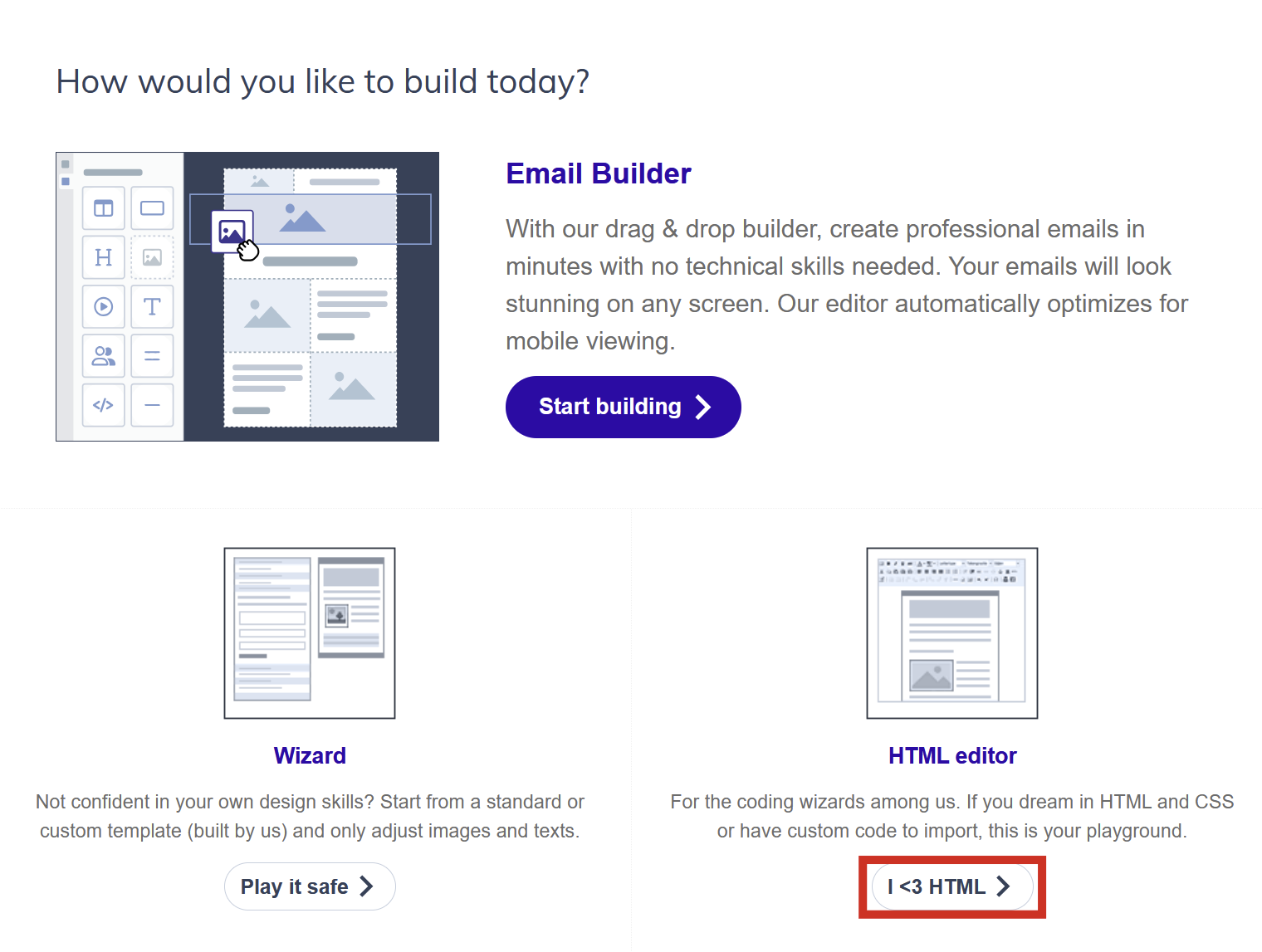
- Cliquez sur I <3 HTML pour sélectionner l'éditeur HTML.
- Donnez un nom à votre message et sélectionnez une catégorie. Choisissez éventuellement un modèle, ou cliquez sur Pas de modèle pour partir de zéro.
- Cliquez sur Sauvegarder pour ouvrir l'éditeur.
Modifier votre message
Mise en forme du texte
Utilisez la barre d'outils pour définir la famille de polices, la taille, le gras, l'italique, le soulignement, la couleur du texte, l'alignement et les styles de liste. Surlignez d'abord le texte, puis appliquez la mise en forme.
Ajouter une image
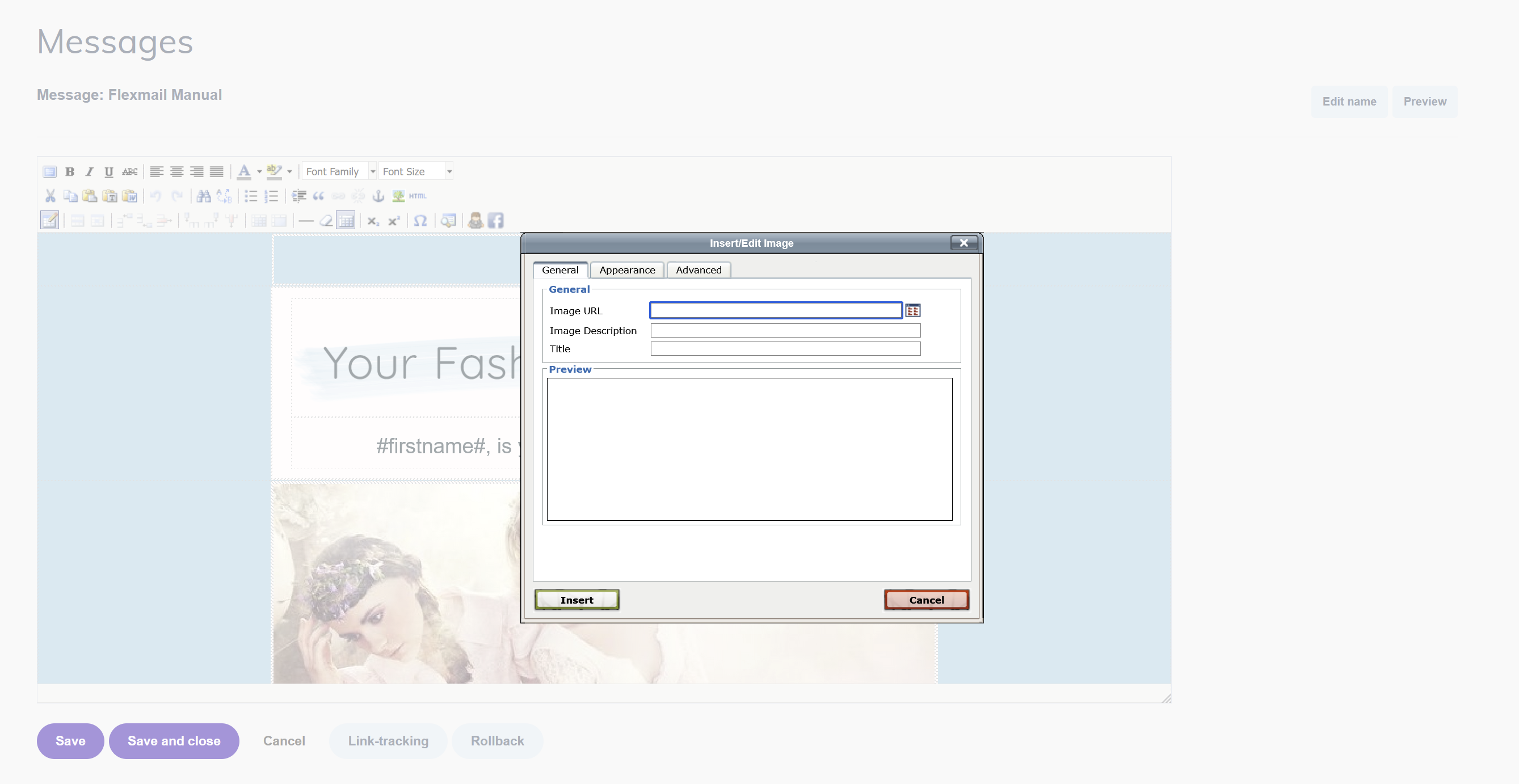
Cliquez sur l'icône d'image dans la barre d'outils. Téléchargez une nouvelle image ou sélectionnez-en une dans votre médiathèque. Définissez la largeur, l'alignement, le texte alternatif et un lien facultatif.
Basculer vers la vue HTML brut
Cliquez sur le bouton Source dans la barre d'outils pour modifier directement le HTML sous-jacent. Un HTML qui fonctionne dans un navigateur se comporte souvent différemment dans les clients de messagerie. Lancez le Message Check après toute modification du code source.
Suivi des liens
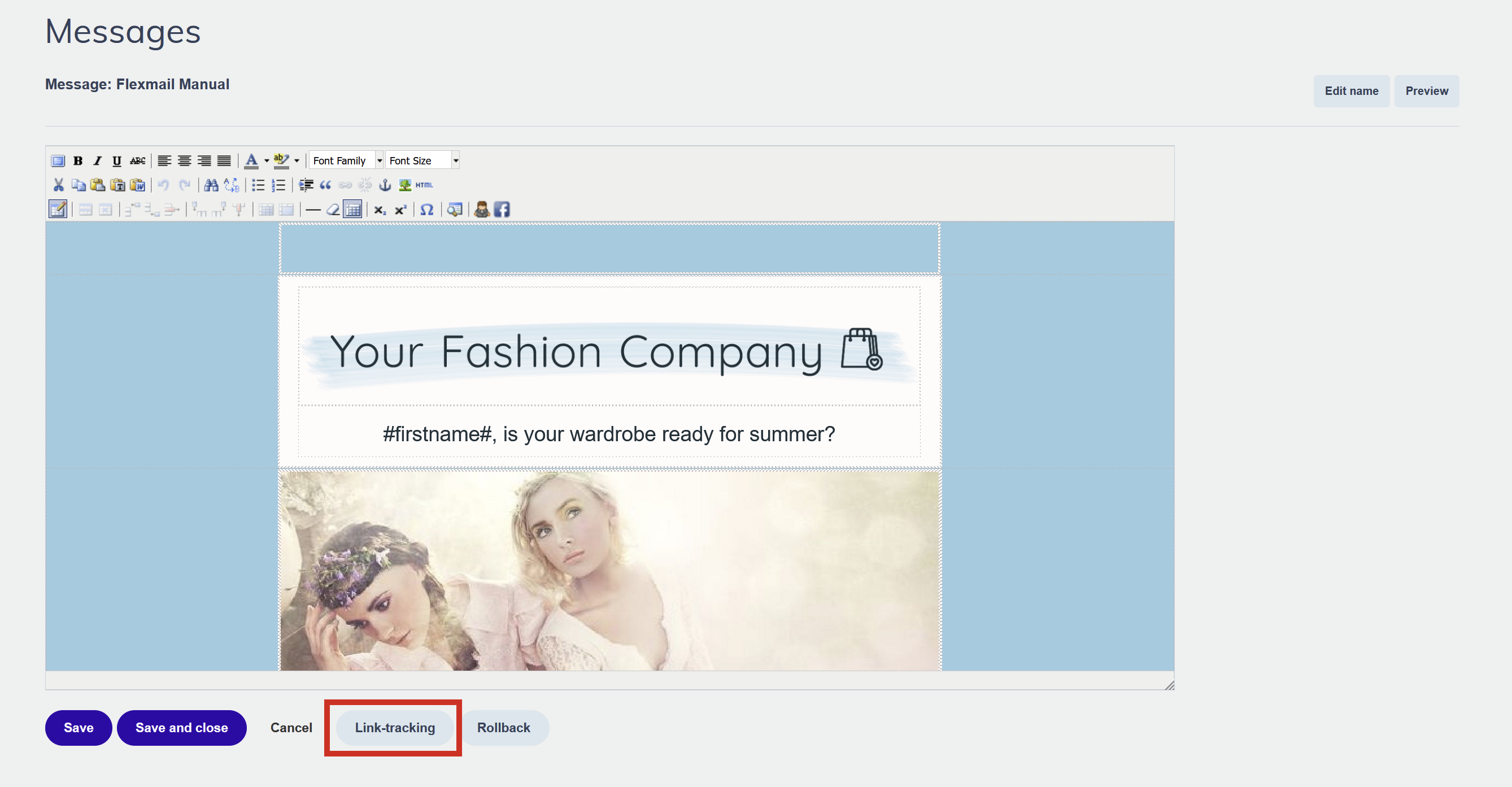
Faites défiler vers le bas de l'éditeur pour trouver la section Suivi des liens. Tous les liens de votre message y sont répertoriés. Activez le suivi pour les liens que vous souhaitez mesurer et attribuez éventuellement un intérêt à chacun. Voir « Suivi des liens » pour plus de détails.
Prévisualiser et sauvegarder
Cliquez sur Aperçu pour voir votre message avec les données de profil de test appliquées. Lorsque vous avez terminé vos modifications, cliquez sur Sauvegarder. Chaque sauvegarde manuelle crée un point de Rollback ; Flexmail conserve jusqu'à 10 versions.
Conseil de support sauvegardez manuellement après chaque modification significative. La fonction Rollback est votre filet de sécurité dans l'éditeur HTML, mais elle ne fonctionne que si vous avez sauvegardé régulièrement.
Rollback
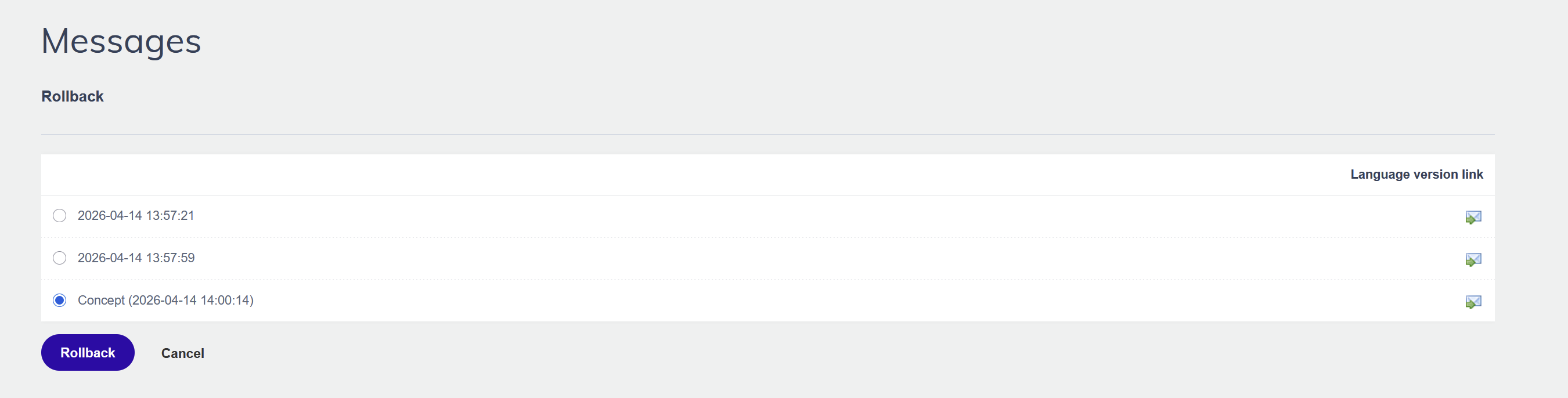
Faites défiler vers le bas de l'éditeur et cliquez sur le bouton Rollback pour voir jusqu'à 10 versions précédentes, chacune avec un horodatage. Cliquez sur Aperçu à côté de n'importe quelle version pour la voir, puis sur Rollback pour la restaurer.
Attention le Rollback n'est disponible que dans l'éditeur HTML. L'Email builder ne propose qu'un annuler/rétablir au sein d'une session. Le modèle Wizard n'a aucun historique des versions.
Conseils de pro
- Utilisez l'éditeur HTML pour les messages à forte densité de texte, comme les newsletters de type texte brut, les communications internes ou les contenus de type transactionnel où la complexité du design n'est pas nécessaire.
- Si vous téléchargez un modèle codé par un développeur, lancez le Message Check immédiatement après l'importation pour vérifier les problèmes de rendu dans les différents clients de messagerie.
- Sauvegardez une version après chaque grande section de modifications, pas seulement à la fin. Des points de restauration granulaires sont plus utiles qu'une option unique de rollback.
Erreurs courantes à éviter
- Modifier le HTML brut sans comprendre comment les clients de messagerie le traitent. Un HTML qui s'affiche correctement dans un navigateur se comporte souvent différemment dans Outlook, Gmail ou Apple Mail.
- Ne pas sauvegarder régulièrement. Le Rollback ne fonctionne que si vous avez sauvegardé. Une modification importante effectuée sans sauvegarde préalable n'a aucun point de restauration sur lequel se rabattre.
- Basculer de manière répétée entre les vues WYSIWYG et source. Le passage à la vue source et inversement peut modifier la structure de votre HTML. Effectuez les modifications du code source en une seule fois lorsque c'est possible.
Considérations RGPD
RGPD assurez-vous que votre message HTML inclut un lien de désinscription fonctionnel. Si vous construisez l'e-mail en HTML brut, l'espace réservé de désinscription (#unsubscribe#) doit être présent. Flexmail ne vous autorisera pas à envoyer une campagne si le message ne comporte pas d'option de désinscription.
Prochaines étapes
- Voir « Fonction Rollback » dans Éléments de message pour des instructions pas à pas sur la restauration d'une version précédente.
- Voir « Personnaliser un message avec des espaces réservés » pour tous les espaces réservés disponibles et leur utilisation.
- Voir « Configurer du contenu dynamique avec des structures if » pour ajouter du contenu conditionnel dans l'éditeur HTML.