
Premiers pas avec l'E-mail builder
L'Email Builder est l'éditeur de messages glisser-déposer de Flexmail. Il produit automatiquement des e-mails optimisés pour le mobile, ne nécessite aucune connaissance en code, et vous donne un contrôle complet sur la mise en page, le style et la personnalisation. C'est l'éditeur recommandé pour la majorité des usages d'e-mail marketing.
Cet article explique comment l'éditeur est organisé, puis vous guide pour créer votre premier message à partir de zéro.
Prérequis
- Vous disposez d'un compte Flexmail avec accès à Campagnes > Messages.
- Si vous souhaitez que les couleurs, les polices et le logo de votre marque s'appliquent automatiquement, configurez d'abord votre Brand kit dans Configuration > Brand kit.
- Préparez le contenu de votre message : textes, images, et l'URL ou la destination de votre appel à l'action.
Comment l'Email Builder est organisé
L'Email Builder comporte trois zones :
- Panneau de gauche, Ajouter du contenu. C'est là que vous trouvez les Structures et les Éléments.
- Canvas (au centre), votre e-mail tel qu'il apparaîtra à la réception. Glissez ici les structures et les éléments, cliquez dessus pour les modifier, et réorganisez-les par glisser-déposer.
- Panneau de droite, Configurer. Lorsque vous cliquez sur une structure ou un élément du canvas, ses paramètres s'affichent ici. C'est également ici que vous trouvez les paramètres Style e-mail.
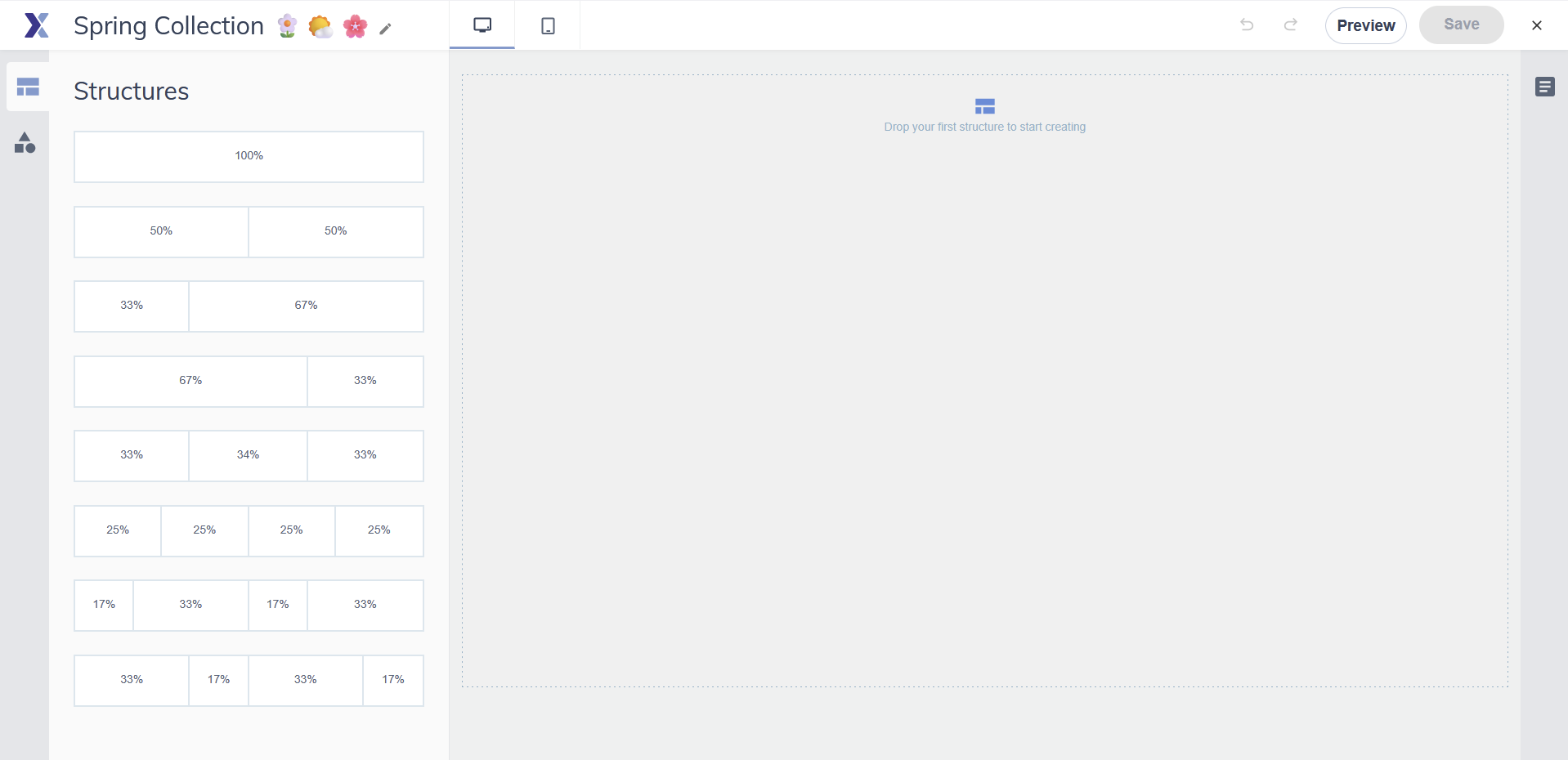
Les Structures définissent la disposition en colonnes de chaque ligne de votre e-mail. Avant de pouvoir ajouter du contenu, vous devez placer une structure sur le canvas. Les Éléments sont le contenu à proprement parler — textes, images, boutons, séparateurs et plus encore — que vous glissez dans les colonnes d'une structure. Le panneau Style e-mail contrôle l'apparence globale de votre message.
Conseil support configurez vos paramètres de Style e-mail avant d'ajouter des structures et des éléments. Tout ce que vous ajoutez ensuite hérite de ces valeurs par défaut, ce qui implique beaucoup moins de mise en forme manuelle par élément.
Créer un nouveau message
- Allez dans Campagnes, puis Messages.
- Cliquez sur Créer un nouveau message.
-
Cliquez sur Démarrer la construction dans la section Email Builder.
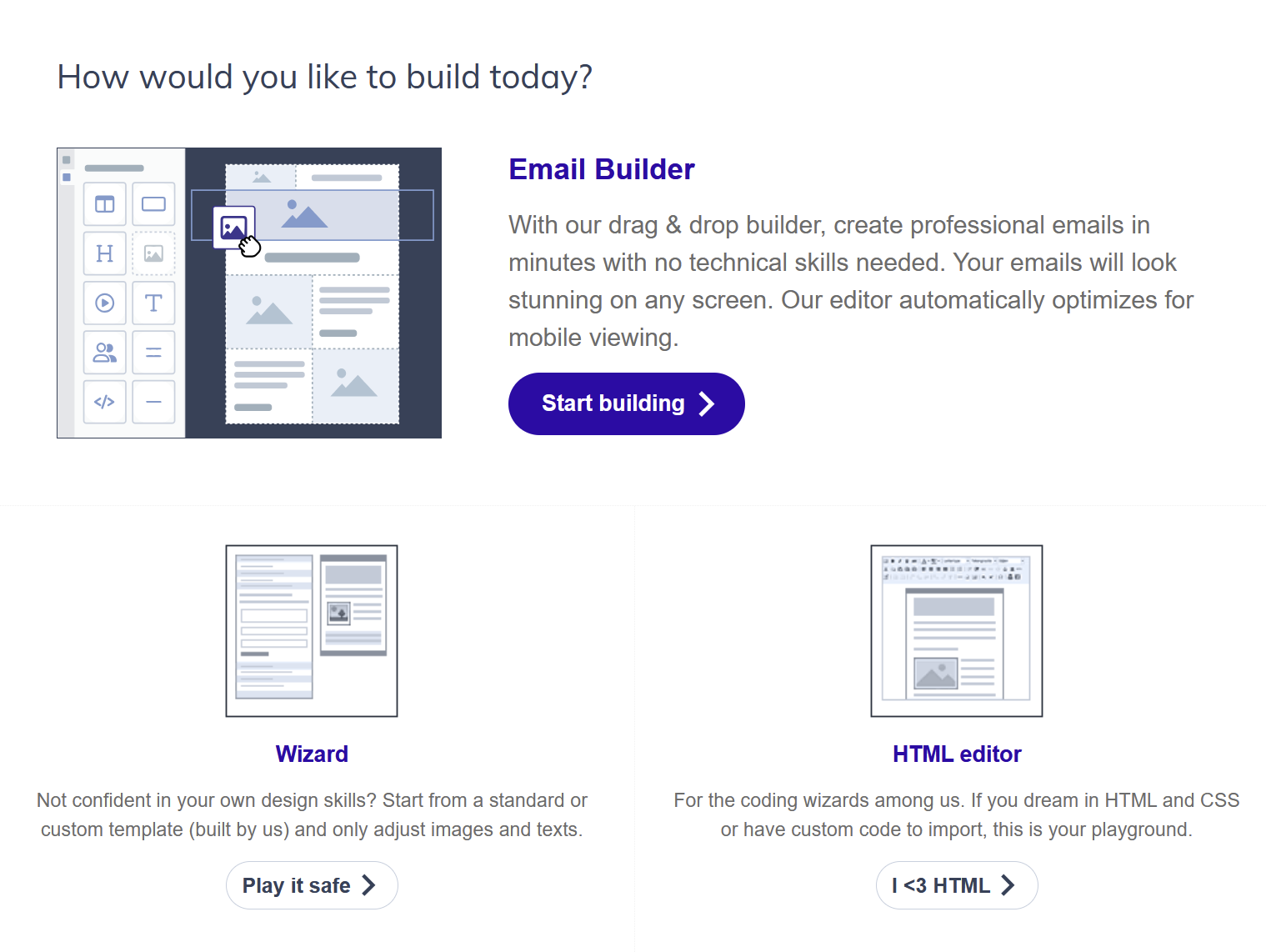
- Choisissez un modèle pour démarrer, ou cliquez sur Pas de modèle pour partir d'un canvas vierge. Vous pouvez prévisualiser n'importe quel modèle avant de le sélectionner.
-
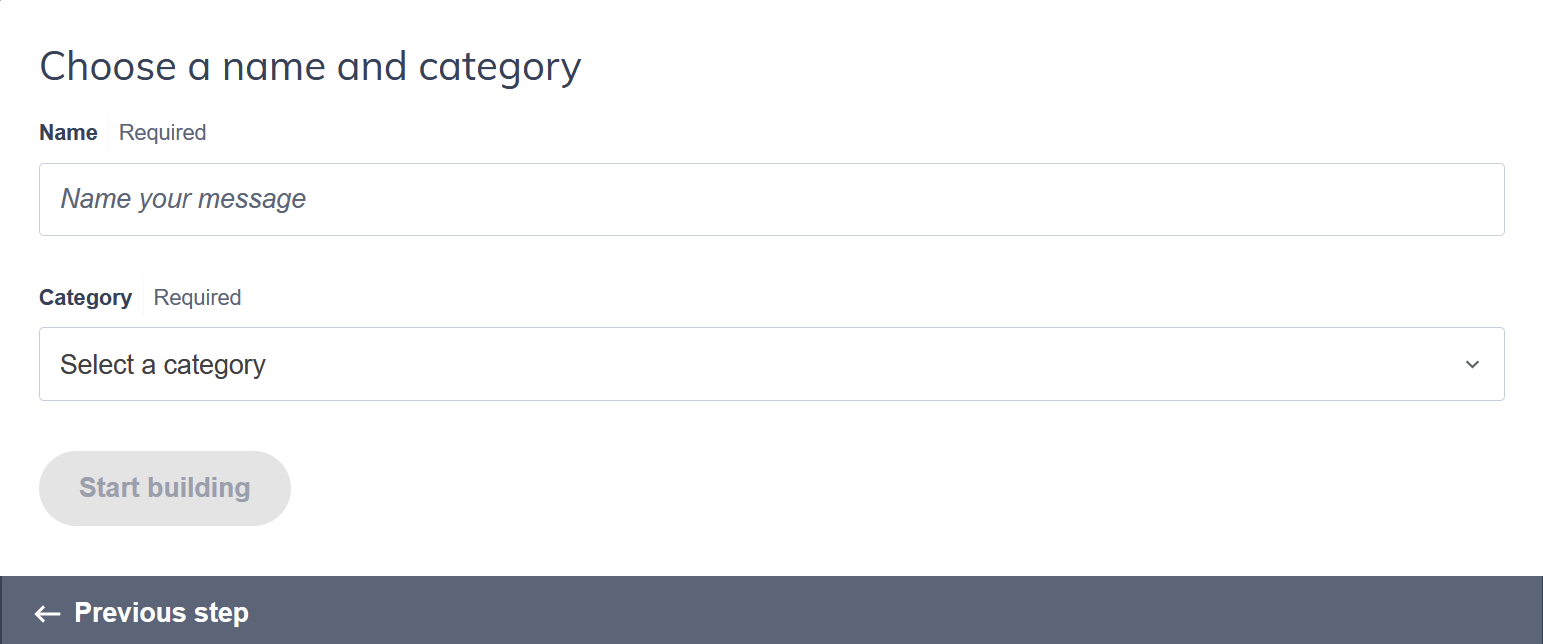
Donnez un nom à votre message et choisissez une catégorie, puis cliquez sur Démarrer la construction.
Étape 1 : configurez votre style e-mail
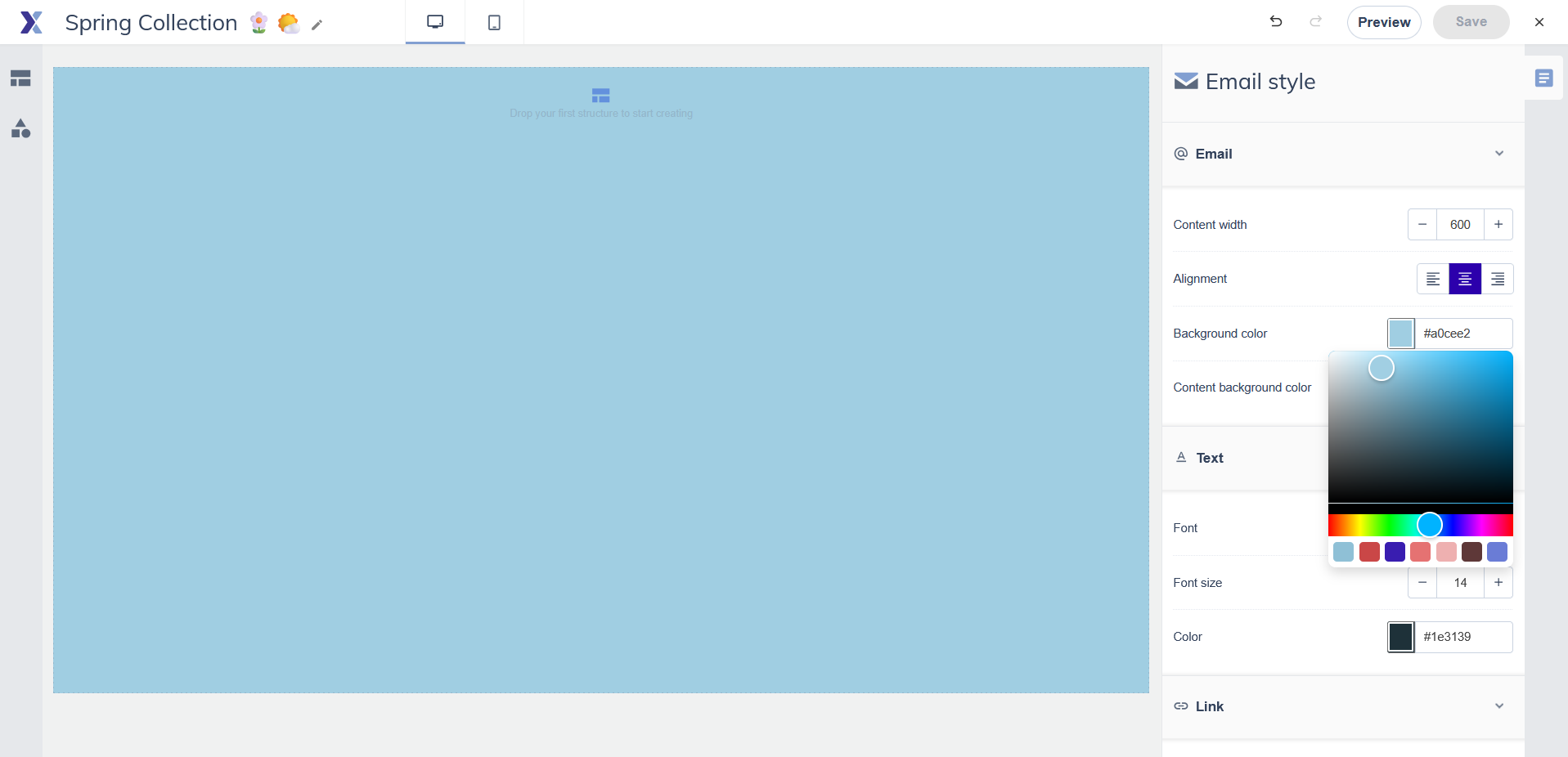
Avant d'ajouter du contenu, ouvrez le panneau Style e-mail en cliquant sur l'icône Style e-mail dans le panneau de droite lorsque rien n'est sélectionné. Vérifiez les paramètres globaux : ils sont pré-remplis à partir de votre Brand kit si vous en avez configuré un. Confirmez que vos couleurs, vos polices et la largeur de contenu sont correctes. Tout ce que vous ajoutez ensuite au canvas hérite automatiquement de ces paramètres.
Étape 2 : ajoutez des structures
Ouvrez le panneau Structures à gauche. Repérez la disposition en colonnes souhaitée et glissez-la sur le canvas. Une ligne d'indication bleue montre où elle se placera.
Commencez par la disposition la plus courante pour votre e-mail, généralement une seule colonne pour votre en-tête et votre pied de page, et une disposition à deux colonnes pour les lignes d'articles. Vous pouvez combiner les structures librement.

Conseil support pour les e-mails avec des articles comportant chacun une image et un texte, utilisez une structure distincte pour chaque article. Ainsi, chaque image et son texte s'empilent correctement sur mobile, plutôt que toutes les images apparaissent avant tous les textes.
Étape 3 : ajoutez des éléments de contenu
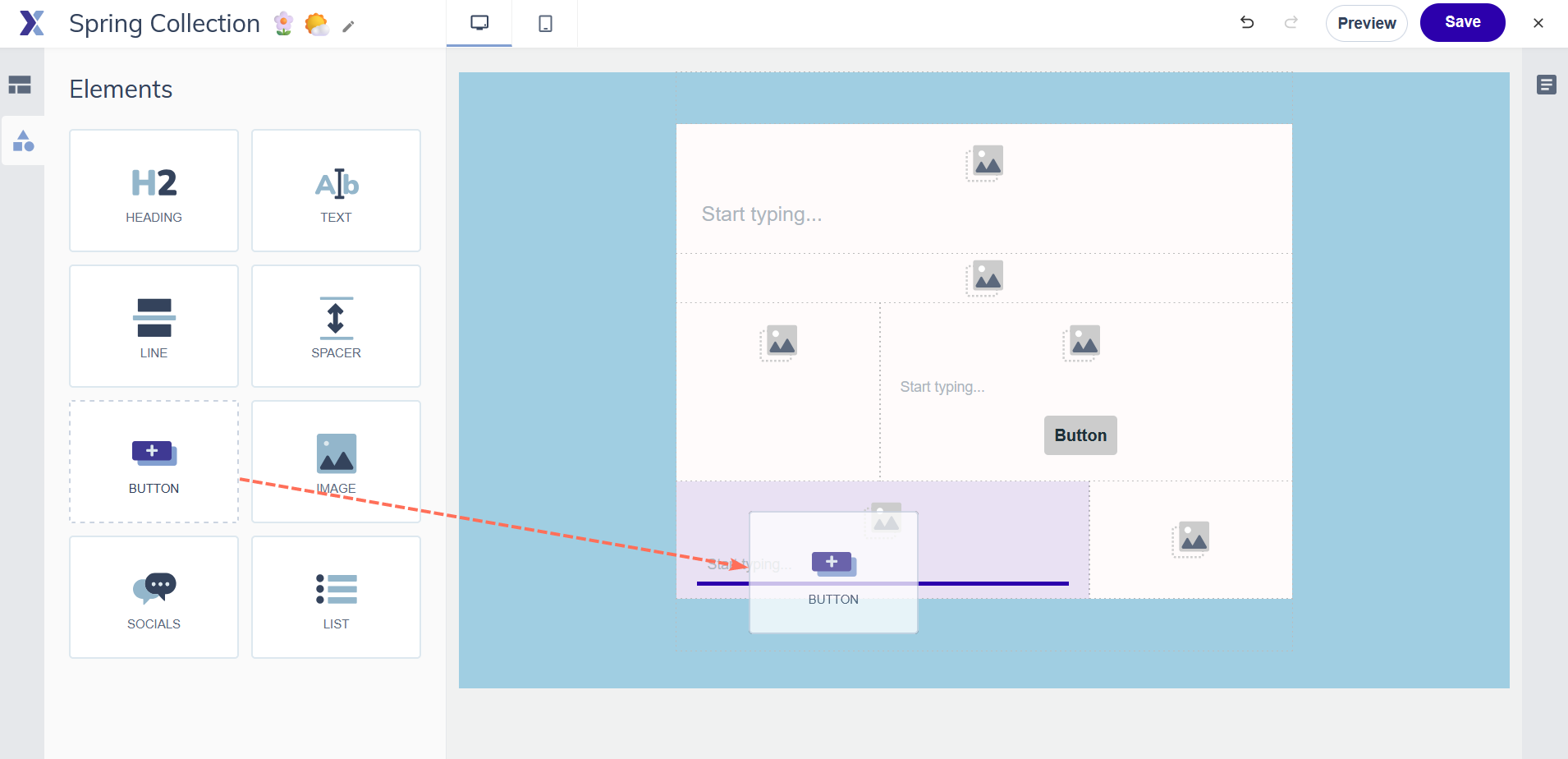
Une fois les structures en place, ouvrez le panneau Éléments et glissez du contenu dans les colonnes. Un indicateur bleu montre où chaque élément se placera. Cliquez sur n'importe quel élément du canvas pour ouvrir ses paramètres dans le panneau de droite. Pour les éléments texte, un éditeur de texte enrichi apparaît directement sur le canvas.
Étape 4 : ajoutez de la personnalisation
Pour personnaliser votre message avec des données de contact, placez votre curseur dans un élément texte à l'endroit où vous voulez voir apparaître le contenu personnalisé. Cliquez sur l'icône de placeholder dans la barre d'outils de texte et sélectionnez le champ que vous souhaitez insérer : prénom, nom de l'entreprise, ou tout champ personnalisé. Les placeholders ressemblent à #firstname# dans l'Email Builder. Au moment de l'envoi, chaque placeholder est remplacé par la valeur réelle issue de la fiche de ce contact.
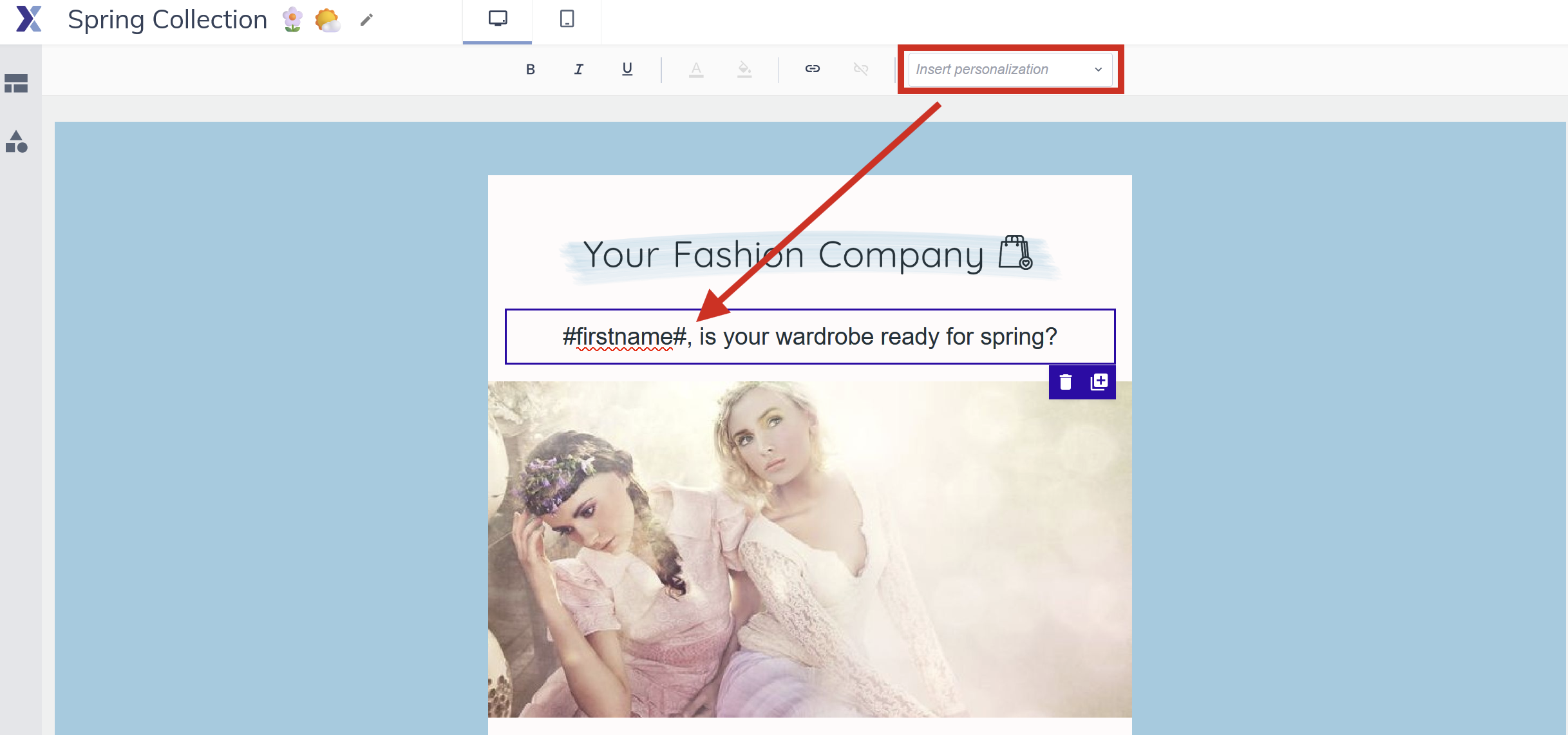
Conseil support avant de finaliser votre message, configurez votre profil de test dans Configuration. Cela remplit les placeholders avec des données d'exemple réalistes, de sorte que votre Aperçu montre ce que les contacts verront réellement.
Étape 5 : vérifiez le rendu sur desktop et mobile
Utilisez le sélecteur desktop/mobile en haut du canvas pour vérifier le rendu de votre e-mail sur les deux. Certains éléments peuvent être configurés pour s'afficher ou se masquer selon la taille d'appareil, depuis leur panneau de paramètres.

Étape 6 : prévisualisez et lancez Vérification du message
Cliquez sur Aperçu pour ouvrir une prévisualisation pleine page de votre message avec les données de votre profil de test appliquées. Une fois satisfait du design, cliquez sur Vérification du message pour lancer une analyse spam et voir des aperçus de rendu dans les clients de messagerie les plus populaires.

Étape 7 : sauvegardez
Vos modifications sont suivies automatiquement à mesure que vous travaillez. Utilisez régulièrement le bouton Sauvegarder pour créer un point de sauvegarde explicite. Une fois terminé, fermez le builder : votre message apparaît dans votre liste de messages, prêt à être utilisé dans une campagne.
Pour réutiliser ce message comme point de départ pour de futurs messages, utilisez la flèche du bouton Sauvegarder et cliquez sur Sauvegarder comme modèle.
Attention l'historique d'annulation et de rétablissement dans l'Email Builder est lié à la session. Une fois l'Email Builder fermé, vous ne pouvez plus annuler les modifications d'une session précédente. Si vous avez besoin d'un historique de version persistant, utilisez l'éditeur HTML, qui propose une fonction Rollback.
Conseils de pro
- Dupliquez les structures pour construire rapidement des mises en page de newsletters multi-articles. Une fois que vous avez construit une ligne d'article, dupliquez-la et remplacez le contenu.
- Utilisez des éléments espaceurs plutôt que des paragraphes vides pour ajouter de l'espace vertical entre les éléments. Les espaceurs sont plus fiables sur l'ensemble des clients de messagerie.
- Nommez vos messages et vos catégories de manière cohérente dès le départ. Une fois que vous avez des dizaines de messages, une convention de nommage claire vous fera gagner beaucoup de temps.
Erreurs courantes à éviter
- Sauter la configuration du Style e-mail et styliser les éléments un par un. Cela génère des incohérences et rend les modifications de modèle futures bien plus difficiles.
- Ne pas vérifier le rendu mobile avant l'envoi. Une mise en page à deux colonnes qui rend très bien sur desktop peut s'empiler de manière maladroite sur mobile si les structures ne sont pas configurées correctement.
- Fermer l'Email Builder sans sauvegarder. Bien que les modifications soient suivies pendant votre session, créez toujours un point de sauvegarde explicite avant de fermer pour vous assurer que rien n'est perdu.
- Ajouter du contenu sans structure. Les éléments ne peuvent être placés qu'à l'intérieur de structures : vous ne pouvez pas glisser de contenu directement sur le canvas sans qu'une structure y soit en place.
Étapes suivantes
- Consultez « Email Builder : structures » pour un examen plus approfondi de la manière dont les structures contrôlent votre mise en page et le comportement sur mobile.
- Consultez « Email Builder : éléments de contenu » pour une référence de tous les types d'éléments disponibles et de leurs paramètres.
- Consultez « Email Builder : paramètres de style e-mail » pour la documentation complète du panneau de style global. Une fois votre message prêt, créez une campagne dans Campagnes > Gérer les campagnes.