
Partage de messages avec d'autres comptes Flexmail
Vous avez créé un e-mail et souhaitez le partager avec un autre compte Flexmail ? Avec le partage de messages, vous pouvez partager des e-mails que vous avez créés dans notre Email builder avec n'importe quel autre compte Flexmail. Que vous travailliez avec un client, un freelance, un partenaire ou un collègue dans une autre équipe, vous pouvez désormais collaborer de manière transparente sans avoir à reconstruire votre modèle depuis le début.
Cette fonctionnalité est disponible pour tous les comptes ayant accès au nouvel Email builder et fonctionne grâce à un système de partage simple avec des liens sécurisés et temporaires.
Dans cet article
Pourquoi le partage de messages est si utile
Vous partagez simplement votre design, et le destinataire obtient la structure complète, les images et la mise en forme dans son compte en un rien de temps. Il peut ensuite ajouter ses propres textes, liens personnels et contenu spécifique, ou enregistrer le message comme modèle pour de futures campagnes.
Pensez à des situations telles que :
- Une agence de design partageant un modèle de campagne avec le compte Flexmail d'un client
- Un freelance transférant un design à différents clients
- Des départements au sein d'une grande entreprise partageant des éléments de marque entre eux
- Des marques partageant des modèles promotionnels avec leurs distributeurs
Ce dont vous avez besoin pour commencer
Avant de commencer à partager des messages, vous avez besoin des éléments suivants :
- Un message que vous avez créé dans l'Email builder
- Le destinataire doit également avoir accès à un compte Flexmail et doit disposer de droits suffisants pour pouvoir créer des e-mails
- L'adresse e-mail ou un autre moyen d'envoyer le lien de partage au destinataire (par exemple par e-mail, Slack ou Teams)
Votre interlocuteur n'est pas sûr d'avoir accès à la création de messages ? Allez dans Campagnes → Messages → Créer un nouveau message. Si vous pouvez voir cela, alors tout est prêt.
Partager un message : étape par étape
-
Ouvrez votre message dans l'Email builder
Accédez à Campagnes → Messages et ouvrez le message que vous souhaitez partager. Vous ne pouvez partager que les messages que vous avez créés dans l'Email builder.
-
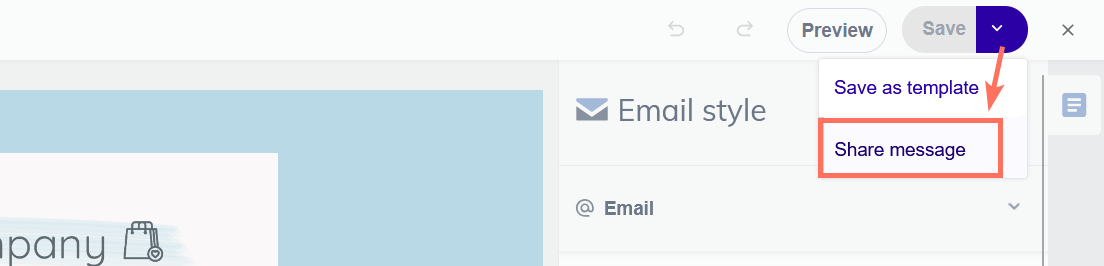
Cliquez sur le bouton de partage
En haut à droite du Builder, vous trouverez le bouton de partage sous le bouton "Enregistrer". Cliquez dessus pour lancer le processus de partage.
-
Générez un lien de partage
Flexmail crée maintenant un lien unique et sécurisé qui reste valide pendant 7 jours. Ce lien est personnel et ne peut être utilisé que par les personnes avec lesquelles vous le partagez.
Votre lien de partage a expiré ou votre interlocuteur a attendu trop longtemps ? Générez un nouveau lien après ces 7 jours si nécessaire.
-
Copiez et partagez le lien
Le lien apparaît maintenant à l'écran. Cliquez sur Copier le lien et envoyez-le par e-mail, chat ou quel que soit le canal que vous utilisez pour communiquer avec votre destinataire.

Un exemple de message pourrait ressembler à ceci :
"Salut Sarah, j'ai créé un e-mail pour notre newsletter que tu peux utiliser comme point de départ. Voici le lien : [votre lien de partage]. Tu peux facilement l'importer dans ton compte Flexmail et le personnaliser selon tes propres besoins. Les images sont également incluses. Le lien reste valide pendant 7 jours. Vérifie les espaces réservés de personnalisation et les liens et ajuste-les si nécessaire."
-
Terminé !
Votre message original reste dans votre compte, inchangé. Le destinataire reçoit une copie qu'il peut personnaliser sans affecter votre version.

Recevoir et importer un message partagé
Vous avez reçu un lien de partage d'un collègue ou d'un partenaire ? Alors vous pouvez l'importer dans votre compte en quelques étapes simples.
-
Ouvrez le lien de partage
Cliquez sur le lien que vous avez reçu. Vous serez automatiquement dirigé vers une page de prévisualisation où vous pourrez consulter le message.
-
Consultez l'aperçu
Prenez le temps d'examiner le message. Vous y verrez la mise en forme complète, la structure et les images.
Attention : Le contenu dynamique et les liens système vers les formulaires, enquêtes ou pages de destination sont automatiquement supprimés pour éviter les problèmes de compatibilité. Les espaces réservés de personnalisation sont conservés.
C'est tout à fait normal et en fait utile. Vous obtenez une base propre que vous pouvez personnaliser avec votre propre contenu, sans créer de confusion avec les données du compte original.
-
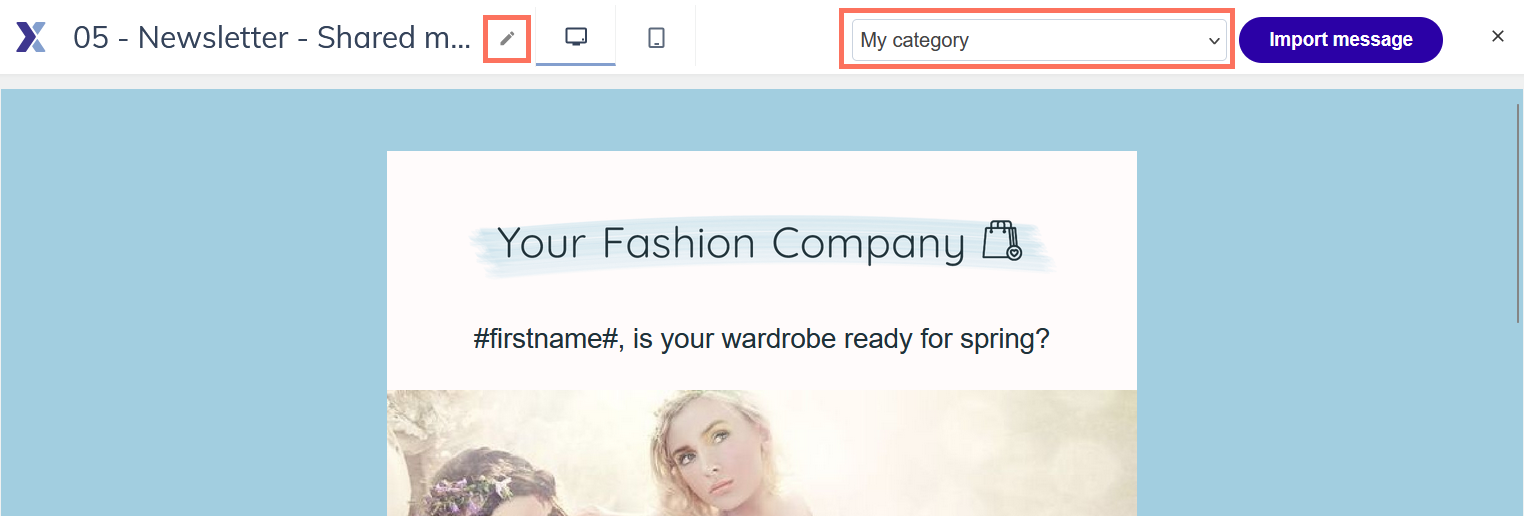
Donnez un nom et une catégorie à votre message
Il vous sera demandé de donner un nom au message importé. Nous suggérons ici le nom original du message. Choisissez quelque chose de reconnaissable pour pouvoir le retrouver facilement plus tard, par exemple "Modèle de newsletter de Sarah - décembre 2025". Vous choisissez également dans quelle catégorie vous souhaitez enregistrer le message.
-
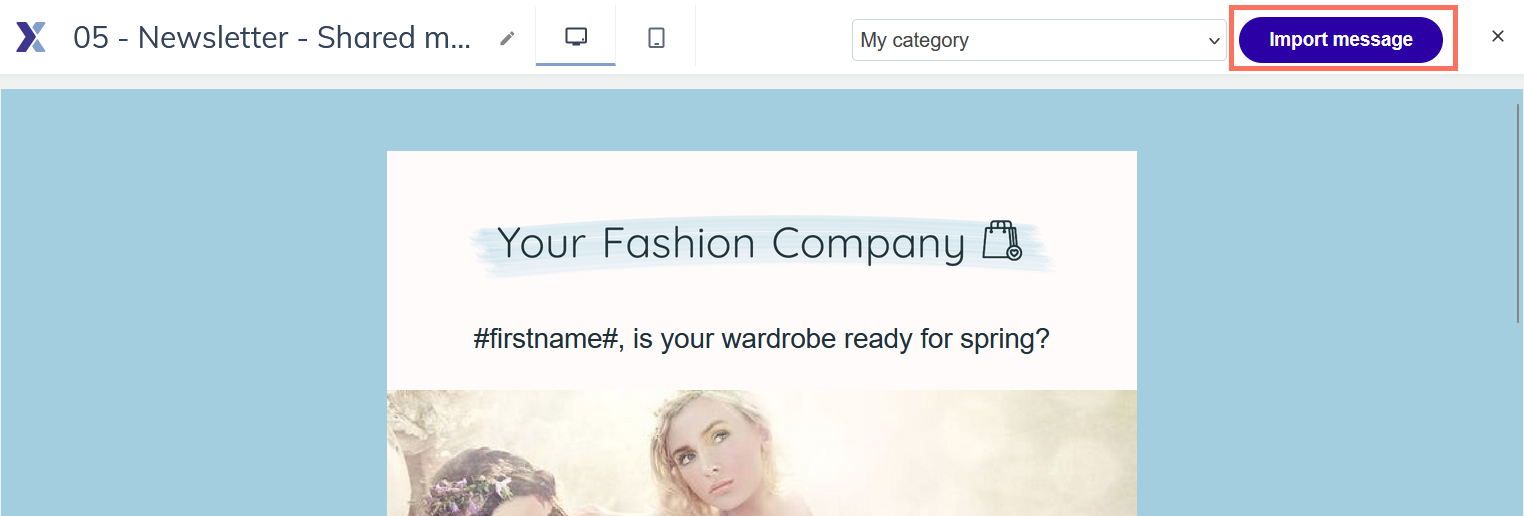
Importez le message
Satisfait de ce que vous voyez ? Cliquez sur le bouton Importer dans mon compte. Flexmail copie maintenant le design complet, y compris toutes les images, dans votre compte. Les images sont enregistrées dans votre bibliothèque multimédia.
-
Personnalisez et appropriez-vous-le
Maintenant commence le travail amusant. Le message est maintenant dans votre compte et vous pouvez le personnaliser complètement :
- Ajoutez vos propres textes et offres
- Ajustez les couleurs selon votre charte graphique
- Remplacez les espaces réservés par votre propre contenu
- Ajoutez une personnalisation pertinente pour vos contacts
- Mettez à jour les liens vers votre propre site web ou pages de destination
Vous avez appliqué des modifications ? N'oubliez pas d'enregistrer votre message avant de fermer l'Email builder.
Conseils d'expert et bonnes pratiques
Pour les partageurs : maximisez l'utilisabilité de votre message
Rendez votre modèle suffisamment générique
Évitez les références trop spécifiques à votre propre situation particulière dans la mise en forme. Un bon modèle partagé a une base neutre que d'autres peuvent facilement ajuster si telle est l'intention.
Utilisez des espaces réservés pour le contenu variable
Au lieu de "Profitez de 20% de réduction !", vous pouvez mieux utiliser "[Votre offre ici]". De cette façon, il est immédiatement clair pour le destinataire du message partagé ce qui doit être ajusté.
Pensez aux images
Les images que vous utilisez sont importées dans le compte du destinataire. Assurez-vous que vos images sont de bonne qualité et restent pertinentes, même sans votre contexte spécifique.
Évitez une personnalisation trop complexe
Gardez votre modèle relativement simple en termes de contenu dynamique. N'oubliez pas : les éléments spécifiques au compte sont de toute façon supprimés lors du partage.
Pour les destinataires : appropriez-vous-le
Vérifiez toujours tous les liens
Les liens dans le message original peuvent ne pas fonctionner pour votre situation. Examinez tous les boutons, textes et liens textuels et mettez-les à jour vers votre propre site web, pages de destination ou produits.
Testez votre personnalisation
Ajoutez vos propres champs de personnalisation et testez-les minutieusement avant d'envoyer le message à l'ensemble de votre public cible. Utilisez la fonction d'aperçu pour vérifier si tout s'affiche correctement.
Ajustez l'expéditeur
N'oubliez pas de vérifier également votre pied de page et les éventuels détails d'adresse et autres.
Pensez à votre public cible
Le modèle qui a parfaitement fonctionné pour une autre entreprise peut encore nécessiter des ajustements pour votre public cible spécifique. Ajustez le ton, l'imagerie et les offres si nécessaire.
Pour les équipes et partenaires : travaillez ensemble efficacement
Établissez des accords sur la dénomination
Si vous partagez souvent des modèles au sein d'une équipe, convenez d'une convention de dénomination claire. Par exemple : "[Mois] - [Type] - [Créateur]" afin que tout le monde puisse rapidement voir ce qui est quoi. Utilisez également vos catégories intelligemment si applicable.
Vous pouvez toujours déplacer des messages existants vers une autre catégorie en utilisant les cases à cocher sur l'aperçu et en sélectionnant "Changer de catégorie" en bas de la page.
Partagez également vos apprentissages
Partager un modèle c'est bien, mais partagez également ce que vous avez appris. Quelle ligne d'objet a bien fonctionné ? Quel appel à l'action a eu le taux de conversion le plus élevé ? Ce contexte rend votre modèle encore plus précieux. Comment le message partagé a-t-il fonctionné pour votre public cible ?
Utilisez-le pour l'intégration
Les nouveaux collègues ou clients peuvent beaucoup apprendre de vos meilleurs modèles. Utilisez le partage de messages dans le cadre de votre processus d'intégration.
Erreurs courantes et comment les éviter
"Le lien ne fonctionne plus"
Problème : Vous essayez d'ouvrir un lien de partage, mais vous obtenez un message d'erreur.
Solution : Les liens de partage sont valides pendant 7 jours. Si le lien a expiré, demandez à la personne qui a partagé le message de créer un nouveau lien. Cela ne prend que quelques secondes.
"Aucun contenu dynamique n'est défini"
Problème : Après l'importation, vous constatez que votre contenu dynamique a disparu.
Solution : Ce n'est pas un bug, mais en fait une fonctionnalité. Le système supprime automatiquement le contenu spécifique au compte pour éviter les problèmes de compatibilité. Vous obtenez une base propre.
"Je ne trouve pas les images dans mon compte"
Problème : Qu'est-il arrivé aux images dans ce message ? Où puis-je les trouver ?
Solution : Lorsque nous importons le message, nous stockons toutes les images dans le dossier racine de votre bibliothèque de médias. Si vous le souhaitez, vous pouvez les déplacer vers un autre emplacement.
Les images importées comptent dans votre limite de stockage. Si vous importez régulièrement des modèles avec de nombreuses images volumineuses, gardez un œil sur votre espace disponible via le tableau de bord du compte ou via Compte → Paramètres → Bibliothèque multimédia.
"Je ne peux pas partager un message"
Problème : Vous ne voyez pas le bouton de partage.
Solution : Vérifiez si votre message a été créé dans l'Email builder. Vous pouvez reconstruire un message provenant d'autres outils de conception dans le builder puis le partager.
"Mon client n'a pas accès"
Problème : Vous souhaitez partager un modèle, mais le destinataire ne peut pas l'importer.
Solution : Le destinataire doit disposer de droits suffisants pour pouvoir créer un nouveau message. Il peut contacter l'administrateur de son compte pour ajuster ces droits.
Confidentialité et sécurité
Chez Flexmail, nous prenons votre confidentialité au sérieux, également lors du partage de messages.
Liens uniques et temporaires
Chaque lien de partage que vous créez est unique et valide uniquement pendant 7 jours. Cela signifie que votre modèle n'est pas accessible indéfiniment et que vous gardez toujours le contrôle sur ce que vous partagez.
Suppression automatique du contenu
Le système supprime automatiquement les éléments spécifiques au compte tels que les liens internes et le contenu dynamique, qui ne fonctionneraient pas dans un autre compte.
Votre original reste intact
Partager un message crée une copie pour le destinataire. Votre message original reste exactement tel qu'il est, et les modifications que le destinataire apporte n'ont aucun impact sur votre version. Par ailleurs, vous partagez toujours la version qui existait au moment où votre lien est généré.
Responsabilité du destinataire
Lorsque quelqu'un importe votre modèle, il devient entièrement responsable du message dans son compte. Il doit s'assurer que le contenu, les liens et la personnalisation sont corrects avant de l'envoyer à son public cible.
Ne partagez des modèles qu'avec des personnes de confiance. Bien que les liens soient temporaires et sécurisés, il est toujours sage d'être conscient des personnes avec qui vous partagez vos designs.
Prochaines étapes
Maintenant que vous savez comment partager des messages, voici quelques suggestions pour en faire une utilisation optimale :
-
Commencez petit et apprenez
Commencez par partager un e-mail simple avec un collègue ou un client. De cette façon, vous aurez une idée de son fonctionnement avant de commencer à partager des designs plus complexes.
-
Enregistrez votre message comme modèle
Vous avez créé un e-mail qui performe fantastiquement ? Alors enregistrez-le comme modèle dans votre compte, afin de pouvoir également l'utiliser comme base pour de futures campagnes vous-même.
-
Explorez davantage l'Email builder
Si vous n'avez pas encore entièrement exploré le nouveau builder, prenez le temps de découvrir toutes les possibilités. Des options de mise en page avancées au contenu dynamique, il y a beaucoup à découvrir.