
Utiliser les intérêts
Une fois que vous avez créé vos intérêts, il existe plusieurs façons de les attribuer à vos contacts et de les exploiter dans des campagnes, des workflows et la segmentation. Cet article passe chaque méthode en revue en détail.
Si vous n'avez pas encore créé d'intérêts, commencez par « Créer et gérer un intérêt ». Si vous configurez vos intérêts pour la première fois, « Comment démarrer avec les intérêts » vous accompagne pas à pas tout au long du processus.
Prérequis
- Vous avez créé au moins un intérêt dans Contacts > Intérêts.
- Pour utiliser des intérêts privés, vous avez besoin d'un abonnement Pro ou supérieur.
- Pour utiliser le suivi des liens, vous devez disposer d'un message de campagne publié avec le suivi des liens activé.
- Pour utiliser les actions de workflow, vous devez disposer d'un workflow actif.
Via les formulaires d'opt-in
Lorsque vous créez ou modifiez un formulaire d'opt-in, vous pouvez pré-attribuer jusqu'à cinq intérêts publics aux nouveaux abonnés. Ces intérêts sont cochés par défaut lorsque le contact voit le formulaire. Les contacts peuvent ajuster leur sélection avant de confirmer, et ils peuvent toujours mettre à jour leurs intérêts ultérieurement depuis leur page de préférences.
C'est utile lorsque vous savez que les contacts qui s'inscrivent via un formulaire spécifique — par exemple, un formulaire sur votre page produit — sont probablement intéressés par un sujet précis. Présélectionner l'intérêt pertinent leur fait gagner une étape et augmente la probabilité qu'ils y restent inscrits.

Via un import
Pour attribuer des intérêts lors d'un import de contacts, ajoutez une colonne Intérêts à votre fichier CSV. Indiquez les noms des intérêts pour chaque contact, séparés par des virgules s'il y en a plusieurs.
Attention les noms d'intérêts sont sensibles à la casse. Ils doivent correspondre exactement au nom interne que vous avez donné à l'intérêt dans Flexmail. Si un nom ne correspond pas, l'intérêt sera ignoré et apparaîtra comme une erreur d'import.
Quelques règles à garder à l'esprit :
- Si un contact s'est précédemment désinscrit d'un intérêt, cet intérêt sera ignoré. Seul le contact lui-même peut se réinscrire à un intérêt dont il s'est désinscrit.
- Si vous souhaitez attribuer le même intérêt à tous les contacts d'un import, vous n'avez pas besoin de colonne dans votre fichier : vous pouvez le faire lors de la dernière étape du flux d'import.
- Les intérêts ne sont jamais écrasés par un import. Les nouveaux intérêts s'ajoutent à ceux que le contact possède déjà.
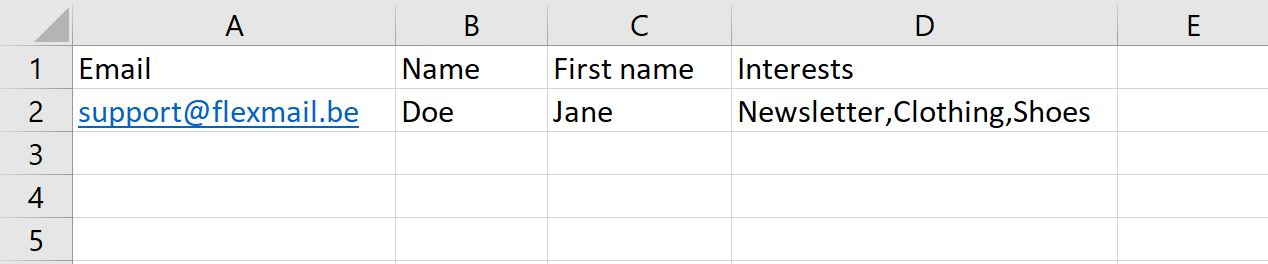
Manuellement, sur la page de détail d'un contact
Ouvrez la page de détail d'un contact et cliquez sur Modifier à côté des Intérêts. Sélectionnez des intérêts dans le menu déroulant ou saisissez du texte pour rechercher. Vous pouvez aussi créer un nouvel intérêt directement depuis cet écran. Pour retirer un intérêt, décochez-le, puis cliquez sur Sauvegarder.

Via le suivi des liens
Le suivi des liens vous permet d'attribuer un intérêt à un lien spécifique de votre e-mail. Chaque contact qui clique sur ce lien est automatiquement inscrit à l'intérêt associé.
Pour le configurer, allez dans Suivi des liens dans votre éditeur de messages. Flexmail liste tous les liens présents dans votre message. Pour chaque lien, vous pouvez activer le suivi et, en option, sélectionner un intérêt à attribuer au moment du clic.

Attention ne modifiez pas les paramètres de suivi des liens ou les URL des liens après l'envoi d'une campagne. Cela entraînerait des résultats inexacts dans votre rapport de campagne.
Conseil support le suivi des liens est la manière la plus passive et la plus évolutive de constituer des données d'intérêts. Une fois configuré, il fonctionne automatiquement pour chaque contact qui lit et clique sur vos e-mails. Après quelques campagnes, vous obtiendrez une image bien plus riche de ce avec quoi votre audience interagit réellement.
Via des workflows
Les workflows vous offrent le contrôle le plus flexible sur les intérêts. Il existe trois manières dont les intérêts se connectent aux workflows :
Déclencheur : un contact s'inscrit à un intérêt
Démarrez un workflow lorsqu'un contact est ajouté à un intérêt spécifique. Utile pour des séquences de bienvenue liées à une catégorie de contenu, par exemple : lorsqu'une personne s'inscrit à « Événements », envoyez-lui automatiquement votre aperçu des événements à venir.
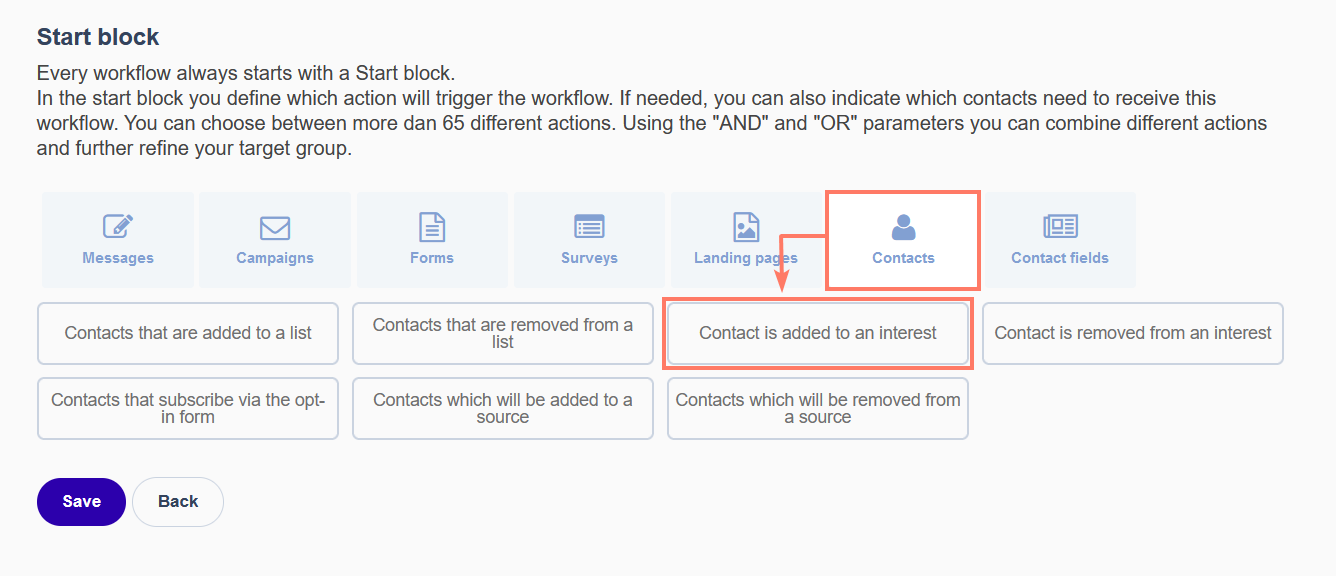
Déclencheur : un contact se désinscrit d'un intérêt
Démarrez un workflow lorsqu'un contact quitte un intérêt. Utile pour des flux de réengagement ou des actions de nettoyage.
Condition : vérifier si un contact possède un intérêt
Ajoutez une condition if/else dans votre workflow pour faire bifurquer le parcours selon que le contact est inscrit à un intérêt ou non. Les contacts ayant l'intérêt suivent un chemin ; ceux qui ne l'ont pas suivent l'autre.
Action : ajouter ou retirer un intérêt
Utilisez une action de contact dans votre workflow pour ajouter ou retirer un intérêt sur la base de tout autre déclencheur : interaction avec une campagne, complétion d'un formulaire, date, ou autre. Par exemple : lorsqu'un contact complète un formulaire d'achat, ajoutez l'intérêt « Client ». Lorsqu'il se désinscrit de toutes les communications, retirez tous les intérêts.

Segmenter sur les intérêts
Pour envoyer une campagne aux contacts ayant un intérêt spécifique, commencez par créer un segment. Dans le générateur de segments, ajoutez une condition et sélectionnez Intérêt. Choisissez ensuite l'un des opérateurs disponibles :
- Est inscrit à : les contacts actuellement inscrits.
- N'est pas inscrit à : les contacts qui ne se sont jamais inscrits ou qui ont été retirés.
- Est désinscrit de : les contacts qui ont été inscrits par le passé mais qui se sont désinscrits.
- N'est inscrit à aucun intérêt public : les contacts sans aucune inscription à un intérêt public.
- Est inscrit à au moins un de ces intérêts : les contacts inscrits à au moins l'un des intérêts d'une liste.
- Est inscrit à tous ces intérêts : les contacts inscrits à chaque intérêt d'une liste.

Conseil support la distinction entre « n'est pas inscrit » et « est désinscrit de » a son importance. « N'est pas inscrit » inclut les contacts qui n'ont jamais eu l'intérêt. « Est désinscrit de » ne couvre que les contacts qui l'ont eu un jour et l'ont retiré. Choisissez la bonne option selon que vous souhaitez toucher des personnes qui ne se sont jamais inscrites, ou spécifiquement celles qui ont changé d'avis.
Erreurs courantes à éviter
- Pré-attribuer trop d'intérêts sur un formulaire d'opt-in. Les contacts qui voient une longue liste d'intérêts pré-cochés peuvent se sentir submergés ou tout décocher. Limitez les intérêts pré-attribués à ceux qui sont réellement pertinents par rapport au contexte du formulaire.
- Ne pas tester le suivi des liens avant l'envoi. Vérifiez toujours que le bon intérêt est associé au bon lien dans votre message avant que la campagne ne parte.
- Attribuer manuellement des intérêts à grande échelle alors qu'un import est plus efficace. Les ajustements manuels depuis la page de détail d'un contact conviennent pour des contacts isolés, mais pour des modifications en masse, utilisez un import ou une action de workflow.
- Utiliser « n'est pas inscrit à » alors que vous voulez dire « est désinscrit de ». Ces deux conditions renvoient des groupes de contacts différents : soyez précis sur celle dont vous avez besoin.
- Retirer via un workflow un intérêt que le contact a lui-même attribué. Si un contact s'est inscrit à un intérêt via un formulaire, le retirer par un workflow à son insu peut nuire à la confiance. Utilisez la suppression d'intérêts via un workflow de manière réfléchie et pour des raisons opérationnelles claires.
Étapes suivantes
- Consultez « Premiers pas avec les intérêts » pour un aperçu du fonctionnement des intérêts dans Flexmail.
- Construisez un segment avec une condition d'intérêt dans Contacts > Segments.
- Configurez un workflow déclenché par l'inscription à un intérêt dans Workflows > Créer un workflow.